从搜索框给动作传递参数
简单传递
操作方式:
- 输入动作关键词,找到动作后按Tab键选定动作
- 输入要传递给动作的参数,按回车运行动作。
第一步,输入关键词找到动作,按 Tab 选定:
第二步,输入参数后按回车运行:
在动作中:
- 可以通过
{quicker_in_param}变量读取输入的参数。 - 也可以在“获取选中的文本”模块中开启“如果为动作传递了参数,使用参数值作为获取的结果”选项,使动作既可以使用普通操作方式(选中文本后运行动作),也可以直接在搜索框里输入要操作的文本。
实时搜索
以下内容基于版本1.25.0。
在搜索框输入内容时调用动作并传入参数 search:搜索词 。根据动作返回的内容生成结果条目。
实现步骤
1)在动作中开启支持实时搜索的选项。
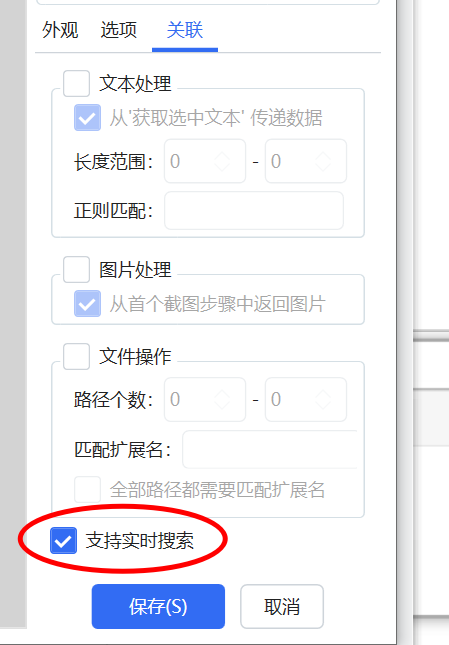
2)判断如果是否为搜索框传入的参数
如果是实时搜索传参,则对搜索内容进行处理并返回结果。
表达式:**$=** **{quicker\_in\_param}**.**StartsWith**("search:")
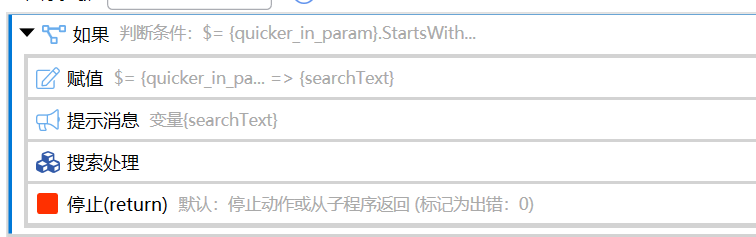
3) 返回搜索结果数据
目前支持两种格式的返回数据:多行文本格式、JSON数据格式。
A. 多行文本格式
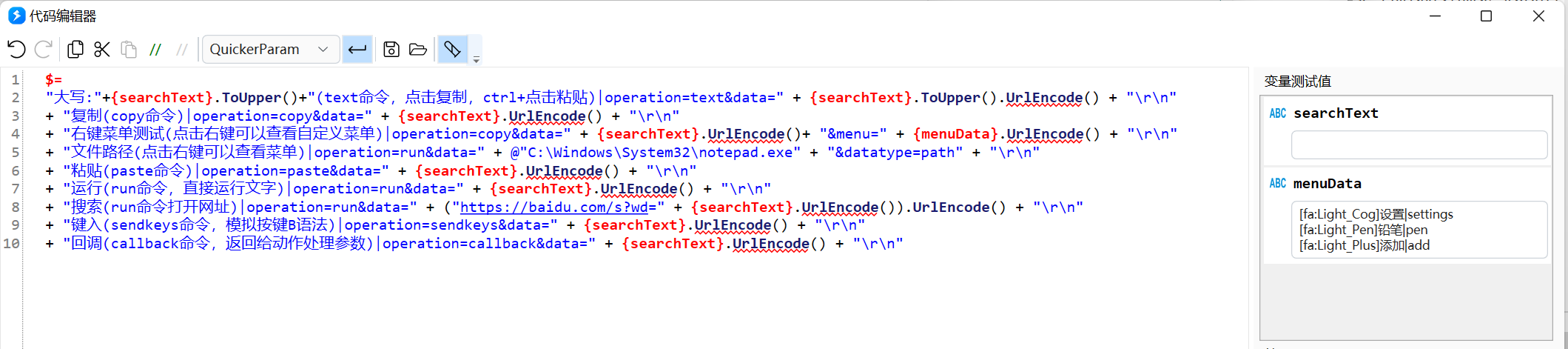
每行输出一个结果选项。
[图标]文字(描述文字)|operation=选择选项后的操作&data=要操作的值的URL编码
-
图标格式与“用户选择”“文本窗口菜单”等位置一样。
-
|后面的内容需要是合法的querystring,因此data数据通常需要进行url编码。
-
operation表示选择选项后执行的操作类型。
-
data:结果数据的内容。
-
datatype:可选,指定data数据的内容类型。可选值为
path、text、custom。 -
值为
path时,Quicker会自动给搜索结果项添加右键菜单: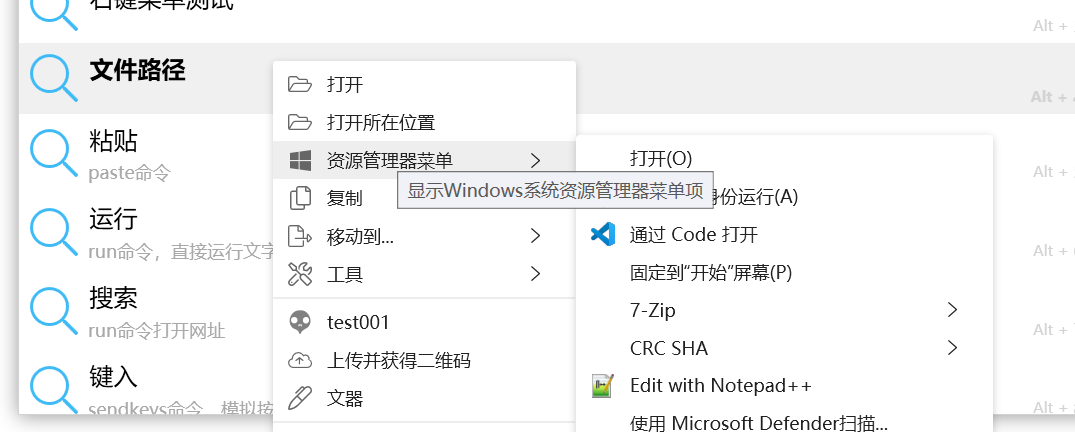
-
类型为
text时,会自动添加文本内容上下文菜单。 -
类型为
custom时,不会自动添加菜单项。(需版本1.36.7+) -
menu:可选,URL编码后的自定义菜单项数据。格式与动作右键菜单相同。点击右键菜单时,将使用
menu:菜单项的值:结果项data作为参数调用动作。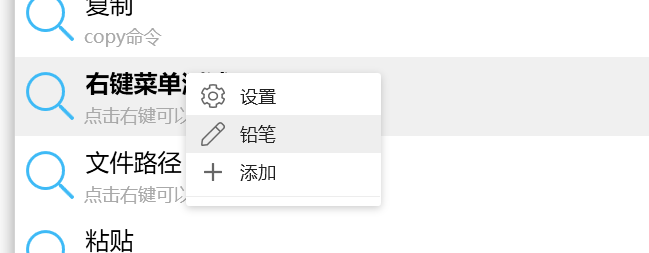
B. JSON数据格式
返回数据为C#对象CustomSearchResult的JSON序列化。类的定义请参考这里的代码:https://gist.github.com/cuiliang/8475a0b5420a78bfff52c8030450329a
CommonOperationItem 类将作为一个通用类用于更多场景的数据传输。
在这里,它的Children属性用于存储结果项的右键菜单。
{ "Items": [ { "Score": 80, // 批量程度 "NoHide": false, // 选择选项后是否自动隐藏搜索框。 仅在结果项用于继续触发搜索框时使用,以避免搜索框闪烁。 "Title": "结果项标题", "Description": "结果项描述", "Icon": "fa:Light_Cog", // 主图标 "SecondaryIcon": "fa:Solid_History", // 角标 "Data": "内容数据", "DataType": "text", "Operation": null, // 无意义 "Action": null, // 无意义 "IsSeparator": false, // 无意义 "ExtraData": null, // 用于传递额外数据的词典 "Children": [ // 子项数据,这里用于存储额外的右键菜单项 { "Icon": "fa:Light_Cog", //菜单图标 "Title": "菜单项1", // 菜单标题 "Data": "settings", // 菜单KEY "Description": "tooltip", // 菜单提示 "DataType": null, "Operation": null, "Action": null, "IsSeparator": false, // 是否为分割线 "ExtraData": null, "Children": null } ] }, ... ] }
也可通过表达式直接返回CustomSearchResult类型的对象:
$=new CustomSearchResult(){ Items = new List<CustomSearchResultItem>(){ new CustomSearchResultItem(){ Title = "结果项标题", Icon = "fa:Light_Cog", SecondaryIcon = "fa:Light_history", DataType = "text", Data = "Hello World", //.....其他属性,可以通过补全查看... }
}};
通过面板或快捷键触发动作时进入搜索模式
如果动作的主要功能为实时搜索,可能会希望通过快捷键直接启动搜索框并使用这个动作开始搜索。
可以在动作中增加“Quicker操作”模块,类型选择“使用当前动作进行实时搜索”操作类型。
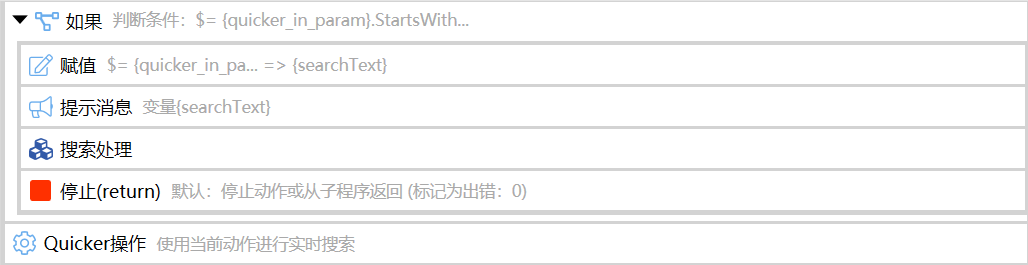
在动作中可以使用这样的判断过程:
- 如果动作参数以
search:开始,表示正在搜索框中进行实时搜索。此时处理搜索内容并返回结果即可。 - 如果动作参数为空,表示是通过其他方式启动动作,可以使用上述模块开启搜索模式。
如何调试实时搜索
可以另外创建一个组合动作,在其中使用“运行或停止其它动作”模块。
更新历史
- 20221116:datatype增加
custom类型(v1.36.7)。
更新于