跳到主要内容

浏览器控制

与Chrome/Edge/Firefox等浏览器通信,控制网页或浏览器。

当前模块定义

sys:chromecontrol第三方软件交互Action
标准模块
输入 27 · 输出 15 · 枚举 11

输入参数

  • 操作类型operationEnum必填

    操作类型

    填写 固定输入
    14 个选项打开网址、等待加载完成、激活标签页
    打开网址OpenUrl
    等待加载完成WaitTabComplete
    激活标签页ActivateTab
    关闭标签页CloseTab
    获得标签页信息GetTabInfo
    对标签页运行脚本 (扩展需开启“允许运行用户脚本”选项RunScript
    选择元素 (返回CSS选择器PickElement
    获取元素信息GetElementInfo
    更新元素信息UpdateElement
    触发事件TriggerEvent
    等待网页变化 (MV3版扩展Wait
    浏览器:设置连接的浏览器SetBrowser
    浏览器:运行后台脚本BackgroundScript
    浏览器:运行后台命令 (MV3版扩展BackgroundCommand
  • 网址urlText必填

    要打开的网页地址。激活标签页时有多种使用方法,请参考模块文档。

    填写 输入或变量条件 仅:OpenUrl, ActivateTab
  • 窗口IdwindowIdNumber必填

    使用哪个窗口打开网址。可以使用选项或指定窗口id。

    填写 输入或变量条件 仅:OpenUrl
    当前窗口Current
    新窗口New
  • 标签页IdtabIdText必填

    留空表示当前活动标签页。

    填写 输入或变量条件 仅:GetTabInfo, CloseTab, RunScript, WaitTabComplete, GetElementInfo, UpdateElement, TriggerEvent, PickElement, Wait, ActivateTab
  • 选择器selectorText必填

    要操作的元素选择器,请参考文档。

    填写 输入或变量条件 仅:GetElementInfo, UpdateElement, TriggerEvent, Wait
  • 修正选择器文本fixSelectorEnum必填

    仅MV2版本扩展有效。

    填写 固定输入条件 仅:GetElementInfo, UpdateElement, TriggerEvent默认 auto
    自动默认auto
    不修正noFix
    \替换为\\replaceBackslash
  • 元素信息类型elementInfoEnum必填
    填写 固定输入条件 仅:GetElementInfo默认 Value
    6 个选项值、某Attribute属性、某Property属性
    默认Value
    某Attribute属性Attribute
    某Property属性Property
    innerText 内部文本InnerText
    innerHTML 内部HTMLInnerHtml
    outerHTML 全部HTMLOuterHtml
  • 元素信息类型updateElementInfoEnum必填
    填写 固定输入条件 仅:UpdateElement默认 Value
    6 个选项值、数组值、某Attribute属性
    默认Value
    数组值ArrayValue
    某Attribute属性Attribute
    某Property属性Property
    InnerText 内部文本InnerText
    InnerHtml 内部HTMLInnerHtml
  • 触发事件类型triggerEventTypeEnum必填
    填写 输入或变量条件 仅:TriggerEvent默认 click
    6 个选项点击、提交表单、获得焦点
    点击默认click
    提交表单submit
    获得焦点focus
    失去焦点blur
    双击dblclick
    值改变change
  • updateElementValueText必填

    要更新的元素信息值

    填写 输入或变量条件 仅:UpdateElement
  • 属性名attrNameText必填

    设置或读取Attribute属性/Property属性时,置顶Attribute或Property的名称。

    填写 输入或变量条件 仅:GetElementInfo, UpdateElement
  • 窗口/标签参数windowInfoText可选

    创建窗口或标签时的额外参数(json格式)。

    填写 输入或变量条件 仅:OpenUrl
  • 脚本内容scriptText可选
    填写 输入或变量条件 仅:RunScript, BackgroundScript默认 //.js
  • 命令commandText可选

    请参考模块文档获取支持的命令列表。需MV3版浏览器扩展与Chrome135+版本。

    填写 输入或变量条件 仅:BackgroundCommand
    166 个选项API: 获取书签树、API: 获取指定ID的书签、API: 获取指定ID的书签的子书签
    API: 获取书签树api_bookmarks_getTree
    API: 获取指定ID的书签api_bookmarks_get
    API: 获取指定ID的书签的子书签api_bookmarks_getChildren
    API: 获取最近添加的书签api_bookmarks_getRecent
    API: 搜索书签api_bookmarks_search
    API: 创建书签api_bookmarks_create
    API: 移动书签api_bookmarks_move
    API: 更新书签api_bookmarks_update
    API: 删除书签api_bookmarks_remove
    API: 删除书签文件夹及其内容api_bookmarks_removeTree
    API: 删除浏览数据api_browsingData_remove
    API: 删除应用缓存api_browsingData_removeAppcache
    API: 删除缓存api_browsingData_removeCache
    API: 删除Cookieapi_browsingData_removeCookies
    API: 删除下载记录api_browsingData_removeDownloads
    API: 删除文件系统api_browsingData_removeFileSystems
    API: 删除表单数据api_browsingData_removeFormData
    API: 删除历史记录api_browsingData_removeHistory
    API: 删除IndexedDBapi_browsingData_removeIndexedDB
    API: 删除本地存储api_browsingData_removeLocalStorage
    API: 删除密码api_browsingData_removePasswords
    API: 删除插件数据api_browsingData_removePluginData
    API: 删除Service Workersapi_browsingData_removeServiceWorkers
    API: 删除WebSQLapi_browsingData_removeWebSQL
    API: 浏览数据设置api_browsingData_settings
    API: 获取Cookieapi_cookies_get
    API: 获取所有Cookieapi_cookies_getAll
    API: 设置Cookieapi_cookies_set
    API: 删除Cookieapi_cookies_remove
    API: 获取所有Cookie存储api_cookies_getAllCookieStores
    API: 附加调试器api_debugger_attach
    API: 分离调试器api_debugger_detach
    API: 发送调试命令api_debugger_sendCommand
    API: 获取调试目标api_debugger_getTargets
    API: 下载文件api_downloads_download
    API: 搜索下载api_downloads_search
    API: 暂停下载api_downloads_pause
    API: 恢复下载api_downloads_resume
    API: 取消下载api_downloads_cancel
    API: 清除下载记录api_downloads_erase
    API: 删除下载文件api_downloads_removeFile
    API: 打开下载文件api_downloads_open
    API: 显示下载文件api_downloads_show
    API: 显示默认下载文件夹api_downloads_showDefaultFolder
    API: 获取文件图标api_downloads_getFileIcon
    API: 设置下载栏启用状态api_downloads_setShelfEnabled
    API: 搜索历史记录api_history_search
    API: 获取访问记录api_history_getVisits
    API: 添加URL到历史记录api_history_addUrl
    API: 从历史记录删除URLapi_history_deleteUrl
    API: 删除时间范围内的历史记录api_history_deleteRange
    API: 删除所有历史记录api_history_deleteAll
    API: 保存为MHTMLapi_pageCapture_saveAsMHTML
    API: 添加到阅读列表api_readingList_add
    API: 查询阅读列表条目api_readingList_query
    API: 从阅读列表移除api_readingList_remove
    API: 更新阅读列表条目api_readingList_update
    API: 获取标签组api_tabGroups_get
    API: 更新标签组api_tabGroups_update
    API: 移动标签组api_tabGroups_move
    API: 查询标签组api_tabGroups_query
    API: 捕获可见标签页api_tabs_captureVisibleTab
    API: 创建标签页api_tabs_create
    API: 检测标签页语言api_tabs_detectLanguage
    API: 丢弃标签页api_tabs_discard
    API: 复制标签页api_tabs_duplicate
    API: 获取标签页api_tabs_get
    API: 获取当前标签页api_tabs_getCurrent
    API: 获取缩放级别api_tabs_getZoom
    API: 获取缩放设置api_tabs_getZoomSettings
    API: 后退api_tabs_goBack
    API: 前进api_tabs_goForward
    API: 组合标签页api_tabs_group
    API: 高亮标签页api_tabs_highlight
    API: 移动标签页api_tabs_move
    API: 查询标签页api_tabs_query
    API: 重新加载标签页api_tabs_reload
    API: 删除标签页api_tabs_remove
    API: 发送消息到标签页api_tabs_sendMessage
    API: 设置缩放级别api_tabs_setZoom
    API: 设置缩放设置api_tabs_setZoomSettings
    API: 切换静音状态api_tabs_toggleMuteState
    API: 取消标签页组合api_tabs_ungroup
    API: 更新标签页api_tabs_update
    API: 获取最近关闭的标签页和窗口api_sessions_getRecentlyClosed
    API: 获取连接的设备及其会话信息api_sessions_getDevices
    API: 恢复已关闭的标签页或窗口api_sessions_restore
    API: 朗读文本api_tts_speak
    API: 停止朗读api_tts_stop
    API: 暂停朗读api_tts_pause
    API: 恢复朗读api_tts_resume
    API: 是否正在朗读api_tts_isSpeaking
    API: 获取语音列表api_tts_getVoices
    API: 创建窗口api_windows_create
    API: 获取窗口api_windows_get
    API: 获取所有窗口api_windows_getAll
    API: 获取当前窗口api_windows_getCurrent
    API: 获取最后聚焦的窗口api_windows_getLastFocused
    API: 删除窗口api_windows_remove
    API: 更新窗口api_windows_update
    脚本: 关闭其他标签页scripts_closeOtherTabs
    脚本: 关闭左侧标签页scripts_closeLeftTabs
    脚本: 关闭右侧标签页scripts_closeRightTabs
    脚本: 关闭重复标签页scripts_closeDuplicateTabs
    脚本: 切换到左侧标签页scripts_switchToLeftTab
    脚本: 切换到右侧标签页scripts_switchToRightTab
    脚本: 切换到第一个标签页scripts_switchToFirstTab
    脚本: 切换到最后一个标签页scripts_switchToLastTab
    脚本: 移动标签页到开头scripts_moveTabToStart
    脚本: 移动标签页到末尾scripts_moveTabToEnd
    脚本: 向右移动标签页scripts_moveTabRight
    脚本: 向左移动标签页scripts_moveTabLeft
    脚本: 切换标签页静音状态scripts_toggleTabMute
    脚本: 切换标签页固定状态scripts_toggleTabPin
    脚本: 固定当前标签页scripts_pinCurrentTab
    脚本: 为当前标签页添加书签scripts_addBookmarkForCurrentTab
    脚本: 删除当前标签页的书签scripts_removeBookmarkForCurrentTab
    脚本: 转到父目录scripts_goToParentDirectory
    脚本: 向上滚动scripts_scrollUp
    脚本: 向下滚动scripts_scrollDown
    脚本: 滚动到顶部scripts_scrollToTop
    脚本: 滚动到底部scripts_scrollToBottom
    脚本: 向左滚动scripts_scrollLeft
    脚本: 向右滚动scripts_scrollRight
    脚本: 重新加载标签页scripts_reloadTab
    脚本: 强制重新加载标签页scripts_forceReloadTab
    脚本: 重新加载所有标签页scripts_reloadAllTabs
    脚本: 重新打开关闭的标签页scripts_reopenClosedTab
    脚本: 创建新标签页scripts_createNewTab
    脚本: 复制当前标签页scripts_duplicateCurrentTab
    脚本: 分离当前标签页scripts_detachCurrentTab
    脚本: 创建新窗口scripts_createNewWindow
    脚本: 创建新隐身窗口scripts_createNewIncognitoWindow
    脚本: 使用URL创建新窗口scripts_createNewWindowWithUrls
    脚本: 关闭其他窗口scripts_closeOtherWindows
    脚本: 合并所有窗口scripts_mergeAllWindows
    脚本: 关闭最后聚焦的窗口scripts_closeLastFocusedWindow
    脚本: 关闭所有窗口scripts_closeAllWindows
    脚本: 切换全屏模式scripts_toggleFullscreen
    脚本: 关闭当前标签页并激活左侧scripts_closeCurrentTabAndActivateLeft
    脚本: 在隐身模式打开当前标签页scripts_openCurrentTabInIncognito
    脚本: 页面放大scripts_pageZoomIn
    脚本: 页面缩小scripts_pageZoomOut
    脚本: 向页面注入CSS代码scripts_injectCss
    脚本: 打开下载文件夹scripts_openDownloadsFolder
    脚本: 显示最后下载的文件scripts_showLastDownloadedFile
    脚本: 打开历史记录页面scripts_openHistoryPage
    脚本: 打开下载页面scripts_openDownloadsPage
    脚本: 打开扩展页面scripts_openExtensionsPage
    脚本: 打开设置页面scripts_openSettingsPage
    脚本: 打开书签页面scripts_openBookmarksPage
    脚本: 打开实验功能页面scripts_openFlagsPage
    脚本: 打开关于页面scripts_openAboutPage
    脚本: 打开版本页面scripts_openVersionPage
    脚本: 打开空白页面scripts_openBlankPage
    脚本: 按域名分组标签页scripts_groupTabsByDomain
    脚本: 解散当前标签页所属分组scripts_dismissGroup
    脚本: 解散当前窗口的所有分组scripts_dismissAllGroupsInCurrentWindow
    脚本: 将相同域名网页移动到当前窗口scripts_moveSameDomainTabsToCurrentWindow
    脚本: 将相同域名网页移动到新建窗口scripts_moveSameDomainTabsToNewWindow
    脚本: 创建或恢复分组scripts_createOrRestoreGroup
    脚本: 截图可见标签页视口scripts_captureVisibleTab
    脚本: 截图特定标签页视口scripts_captureSpecificTabView
    脚本: 截图指定元素scripts_captureElement
    脚本: 截图整页scripts_captureFullPage
    脚本: 设置文件输入框的文件scripts_setFileInputFiles
  • 命令参数commandParamsObject可选

    后台脚本命令的参数。每个命令参数不同,详情请参考模块文档。

    填写 输入或变量条件 仅:BackgroundCommand
  • 返回值过滤器valueFilterText可选

    用于从API返回的结果中提取单个属性。格式为属性名,多个时使用分号隔开。

    填写 输入或变量条件 仅:BackgroundCommand
  • 超时时间(ms)timeoutMsNumber必填

    超时等待时间,毫秒数

    填写 固定输入条件 仅:OpenUrl, WaitTabComplete, BackgroundScript, GetTabInfo, RunScript, GetElementInfo, UpdateElement, TriggerEvent, PickElement, BackgroundCommand, Wait默认 3000
  • 运行脚本的框架frameText必填

    all:所有框架,0:顶层框架,其它数字:框架id

    填写 固定输入条件 仅:RunScript, GetElementInfo, UpdateElement, TriggerEvent默认 all
    全部框架默认all
    顶层框架0
  • 执行环境executionWorldText必填

    自定义脚本的执行环境(ExecutionWorld),默认为USER_SCRIPT。MAIN表示网页自身的执行环境。仅MV3版本扩展支持。

    填写 固定输入条件 仅:RunScript
    USER_SCRIPTUSER_SCRIPT
    MAINMAIN
  • 从脚本手动返回数据waitManualReturnBoolean可选

    在脚本中使用sendReplyToQuicker函数手动返回数据

    填写 固定输入条件 仅:RunScript默认 false
  • 等待操作完成或返回数据waitCompleteBoolean可选
    填写 固定输入条件 仅:OpenUrl, BackgroundScript, BackgroundCommand默认 false
  • 浏览器browserText必填

    设置本动作连接的浏览器进程名(需安装Quicker浏览器扩展)

    填写 输入或变量条件 仅:SetBrowser默认 auto
    5 个选项自动、谷歌Chrome、微软Edge
    自动默认auto
    谷歌Chromechrome
    微软Edgemsedge
    Firefoxfirefox
    vivaldivivaldi
  • 主进程IDmainProcessIdInteger可选

    可选。指定要连接的浏览器主进程ID。当同一个浏览器通过user-data-dir参数运行多个实例时使用。

    填写 输入或变量条件 仅:SetBrowser默认 0
  • 自定义环境名envNameText可选

    指定要连接的浏览器扩展环境名称。用于区分同一个浏览器的不同Profile环境(需在扩展中设置环境名称)。*表示不判断环境名。

    填写 输入或变量条件 仅:SetBrowser默认 *
  • 失败后停止stopIfFailBoolean可选

    失败后是否停止动作

    填写 固定输入默认 true
  • 事件类型waitEventTypeEnum必填
    填写 输入或变量条件 仅:Wait
    24 个选项元素存在、元素不存在、元素在网页可见
    元素存在elementExists
    元素不存在elementNotExists
    元素在网页可见elementVisible
    元素在网页不可见elementNotVisible
    元素可点击elementClickable
    元素不可点击elementNotClickable
    包含文本textContains
    不包含文本textNotContains
    文本匹配表达式textMatches
    文本不匹配表达式textNotMatches
    网址匹配表达式(PWA应用urlMatches
    网址不匹配表达式(PWA应用urlNotMatches
    标题匹配表达式(PWA应用titleMatches
    标题不匹配表达式(PWA应用titleNotMatches
    属性匹配表达式attributeMatches
    属性不匹配表达式attributeNotMatches
    元素包含类名elementHasClass
    元素不包含类名elementNotHasClass
    元素包含属性elementHasAttribute
    元素不包含属性elementNotHasAttribute
    元素数量大于elementCountGt
    元素数量小于elementCountLt
    元素数量等于elementCountEq
    元素事件触发elementEvent
  • 参数waitEventParamsText可选

    不同事件的参数不同,请参考模块文档。

    填写 输入或变量条件 仅:Wait

输出参数

  • 是否成功isSuccessBoolean

    操作是否成功

  • 标签页IDtabIdInteger

    网页所在标签页ID

    条件 仅:OpenUrl, GetTabInfo, ActivateTab
  • 窗口IDwindowIdInteger

    网页所在窗口的ID

    条件 仅:OpenUrl, GetTabInfo, ActivateTab
  • 分组IDgroupIdInteger

    标签页所属分组ID

    条件 仅:GetTabInfo, ActivateTab
  • 网址urlText

    标签页当前网址

    条件 仅:GetTabInfo, ActivateTab
  • 网页标题titleText

    标签页网页标题

    条件 仅:GetTabInfo, ActivateTab
  • Favicon图标网址faviconText

    标签页网页图标网址

    条件 仅:GetTabInfo, ActivateTab
  • 第一个值firstValueText

    获取的第一个元素的信息结果

    条件 仅:GetElementInfo
  • 所有值的列表allValuesList

    所有元素信息结果的列表

    条件 仅:GetElementInfo
  • 浏览器browserText

    当前访问的浏览器

    条件 仅:GetTabInfo
  • 插件版本extVersionText

    浏览器插件版本号

    条件 仅:GetTabInfo
  • Manifest版本manifestVersionInteger

    浏览器插件的Manifest版本号

    条件 仅:GetTabInfo
  • 环境名称envNameText

    浏览器Profile的自定义环境名称

    条件 仅:GetTabInfo
  • CSS选择器selectorText

    所选择元素的CSS选择器

    条件 仅:PickElement
  • 原始返回结果rawResponseAny

    从插件返回的原始jToken对象

通过Quicker动作控制浏览器或网页。

注:

  • 您可能需要了解Html/CSS/Javascript/JQuery等相关知识才能灵活的使用本模块。

概述

关于MV3版本的浏览器扩展

目前进展:

  • Chrome/Edge 均已发布1.0.0版扩展。
  • 1.0.1版已提交审核,主要解决xpath支持问题和网页浮标不能保存位置的问题。

参考文档:

🚨MV3版本浏览器扩展的重要变化:

  • 不再支持“运行后台脚本”功能。(已通过PC端解析脚本方式兼容了后台脚本功能)
  • “对标签页运行脚本”功能,需要开启浏览器的开发者模式(chrome 138之前的版本),或在扩展详情页面中开启“允许运行用户脚本”选项(chrome/edge 138及以后的版本)。
  • Chrome/Edge 135+版本。 目前不支持firefox。
  • Quicker 1.44.5+版本。

✨MV3版本扩展新增的功能:

  • 后台命令:用以实现之前“运行后台脚本”的部分功能。 包含2个部分,一部分是对常用浏览器API的封装,一部分是一些常用功能的封装。可以在这里查看命令列表,后续可根据需求增加新的命令。
  • 激活标签页:激活指定网址或id的标签页。如果不存在,则自动打开网址。
  • 等待网页变化:等待动态网页中发生某个变化,如元素出现、消失;文字出现、消失等。
  • 对标签页运行脚本:可选择“MAIN”执行环境,访问网页js 变量。
  • 增加标签页分组API支持;

延期MV2版本扩展的使用

目前Chrome已经开始禁用MV2版本扩展。 如果需要,可以通过注册表开启对MV2的扩展支持(预计有1年有效期),尝试点击此按钮导入注册表条目后重启浏览器:

安装浏览器扩展

请从网站下载页面获取各浏览器的扩展网址或crx下载链接。

方便的话,请在扩展商店中为扩展评分⭐⭐⭐⭐⭐哦,这样有助于更新版本时更快通过审核💖。

注:“紫鸟”浏览器,请自行联系紫鸟客服,申请加白名单后才能使用Quicker扩展。

界面说明

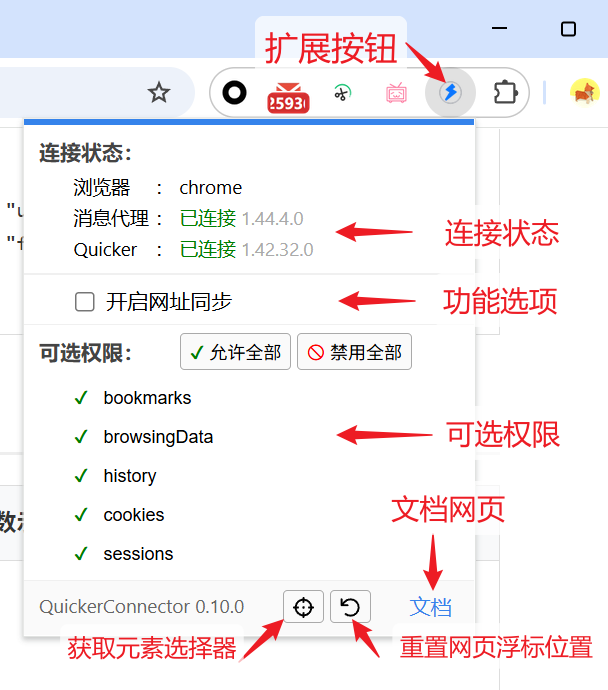
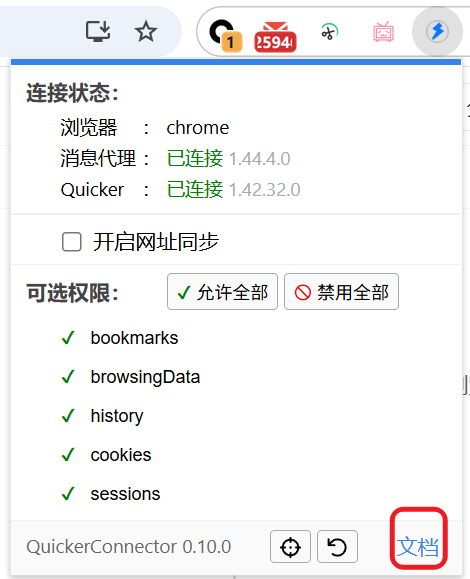
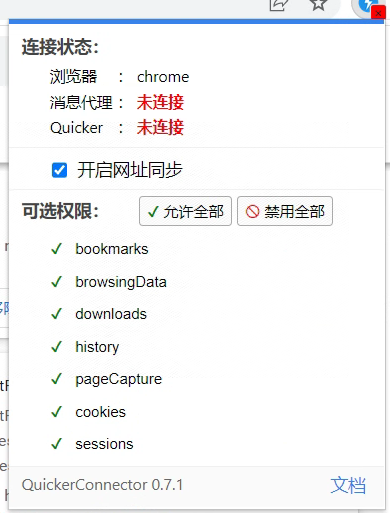
点击扩展图标会显示一个弹窗。

连接状态:显示当前是否正常连接到消息代理和Quicker。

  • 两个已连接:正常状态。
  • 消息代理已连接,Quicker未连接:可能Quicker未启动或版本太老(请确认使用了1.29.3+版本)。
  • 消息代理和Quicker都未连接:未安装Quicker或版本太老。

功能选项:

  • 开启网址同步:此选项为后期增加基于网址的动作页功能预留,目前请不要开启。

可选权限:

  • 如果要运行使用到特殊权限的后台脚本,可以在此处开启。(后台脚本是指直接通过chrome API控制浏览器自身的脚本,如获取浏览历史、查看网页cookie等)

文档:点击可打开浏览器扩展的文档。 MV3版本扩展将部分文档嵌入到了扩展内部,方便随时查看,包括“后台命令参考”、“更新历史”等。

获取元素选择器:点击后可在网页中选择一个元素,然后自动复制该元素的css选择器。

重置网页浮标位置:将网页浮标恢复到默认位置。

脚本限制

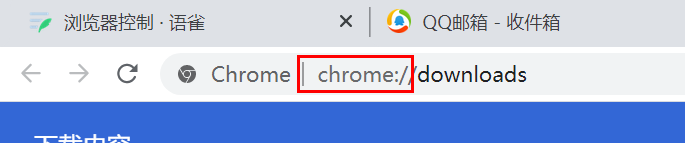
  1. 因为浏览器本身的限制,在浏览器本身的功能页面中(以chrome://开始或chrome应用商店页面)通常无法工作。

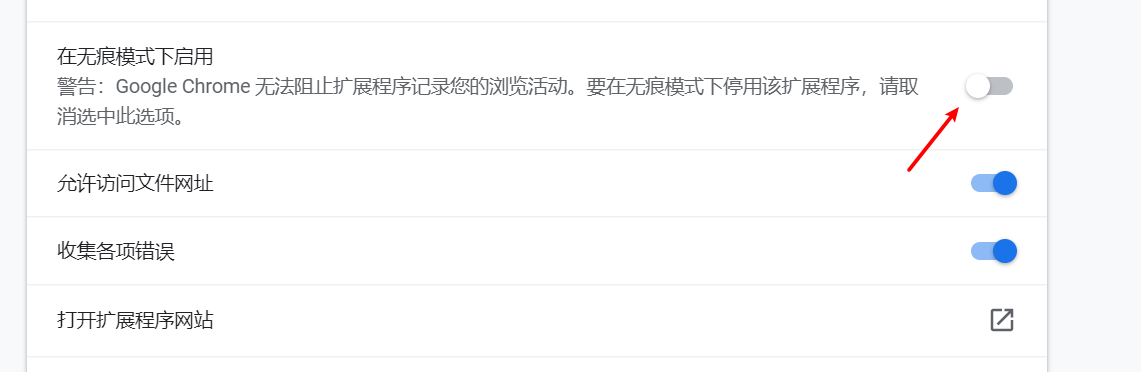
  1. 无痕模式(隐身模式)下默认不可使用。如需使用,请尝试在浏览器扩展设置页面中开启允许选项。

  1. 文件网址下默认不可用。如需使用,请在浏览器扩展设置界面中开启选项。

  2. 浏览器有各类安全限制,可能导致:

  3. 部分网页交互需要人工操作才能触发,如文件上传、document.execCommand脚本。(部分操作可能在人工点击页面一次之后可以通过脚本触发)

  4. 有些脚本在iframe框架中无法正常执行。

  5. 消息传递需要转换成文本,可能有部分内容无法正常传输。

多浏览器支持

  • Quicker可以同时连接不同类型的浏览器程序(根据进程名判断),如同时连接Chrome/Edge/Firefox/Vivaldi等。
  • 暂不支持同时运行一个浏览器的多个副本(通过--user-data-dir方式使用多个账号)。

在某个动作中第一次使用“浏览器控制”模块时,Quicker会根据前台窗口进程判断要连接的浏览器,并且在后续的操作步骤中持续连接此浏览器。

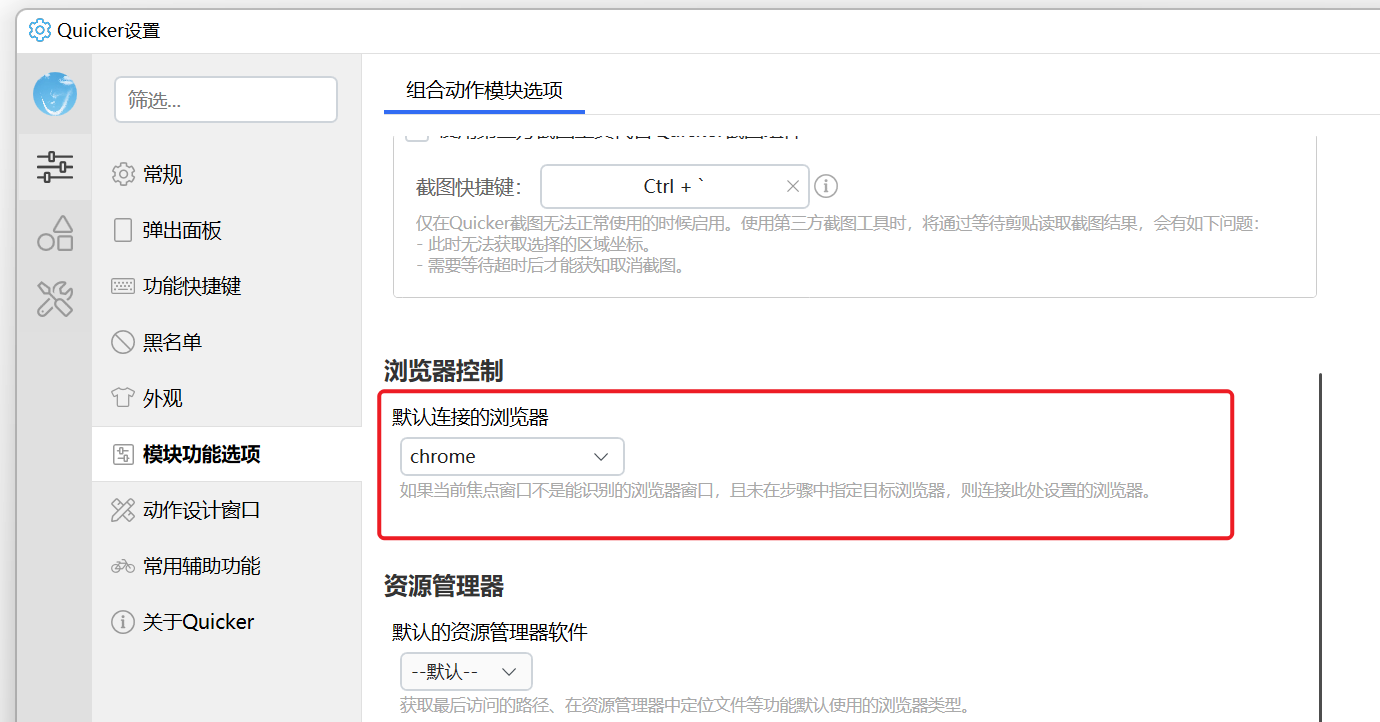
如果在第一次运行到“浏览器控制”模块时,前台窗口不是已连接的浏览器,则使用配置中设定的“默认连接的浏览器”。

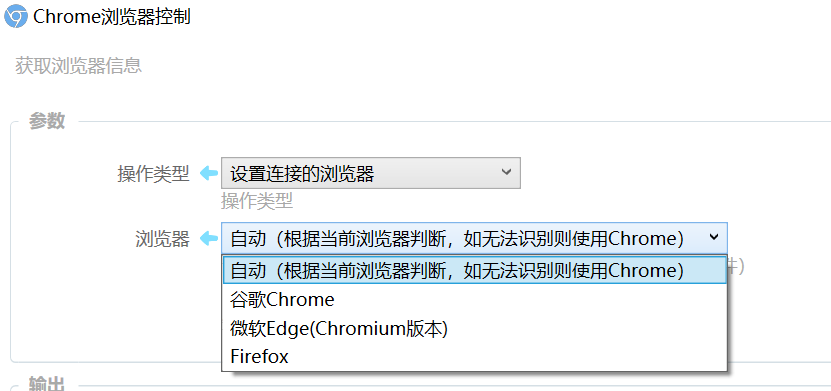
也可以通过在动作中添加“设置连接的浏览器”操作(添加到其他浏览器操作步骤之前),设置此动作要连接的浏览器。

可能还有其他无法正常工作的情况,如有遇到欢迎反馈。

通用参数

根据要执行的操作类型不同,参数也会有所变化。

浏览器控制

与Chrome/Edge/Firefox等浏览器通信,控制网页或浏览器。
操作类型
操作类型
标签页Id
 
留空表示当前活动标签页。
脚本内容
//.js
超时时间(ms)
3000
超时等待时间,毫秒数
运行脚本的框架
all:所有框架,0:顶层框架,其它数字:框架id
是否成功
-- 选择变量 --
操作是否成功
原始返回结果
-- 选择变量 --
从插件返回的原始jToken对象

【操作类型】此步骤的目的。

浏览器控制

与Chrome/Edge/Firefox等浏览器通信,控制网页或浏览器。
操作类型
操作类型

标签页ID】指定要操作的标签页,如果留空,则表示操作当前活动标签页。

在连续多个步骤操作同一个标签页时使用(如:前面的步骤打开了新的标签页,后面的步骤操作此标签页)。

选择器】用于指定要操作的网页元素的CSS选择器

选择器对于操作网页是极其基础和重要的知识,请务必了解:https://www.runoob.com/cssref/css-selectors.html 同一个元素有多个CSS选择器可以表示,选择其中的一种即可。

获取选择器的方式请参考本文后面的章节

如果需要通过xpath的方式指定元素,以xpath:开始,如:

xpath://*[@id="lark-text-editor"]/div/div/div[2]/div[1]/div[2]/div[1]/a[11]

如果要选择一类元素,比如所有的链接或图片,就需要手写选择器了。

【修正选择器文本】(1.10.3版本提供)从Chrome中复制的选择器文本,如果含有\字符,需要将其替换成\\才能正常定位。此参数可选:

  • 自动:自动判断是否需要将\替换为\\。
  • 不修正:不替换\字符。
  • 替换\为\\:将\替换为\\。

MV3版本浏览器不再需要此功能。

打开网址

打开一个网址,并获得其“标签页id”,以方便后续对此标签页进行其他自动化操作。

如果浏览器未启动,quicker会尝试运行浏览器名称启动浏览器,请确保浏览器程序所在目录已经加入PATH环境变量中。

浏览器控制

与Chrome/Edge/Firefox等浏览器通信,控制网页或浏览器。
操作类型
操作类型
网址
https://baidu.com
要打开的网页地址。激活标签页时有多种使用方法,请参考模块文档。
窗口Id
使用哪个窗口打开网址。可以使用选项或指定窗口id。
窗口/标签参数
{ focused: true, width: 1000, height: 1000, incognito: false, left: 100, top: 100, type: "normal" }
创建窗口或标签时的额外参数(json格式)。
超时时间(ms)
3000
超时等待时间,毫秒数
是否成功
-- 选择变量 --
操作是否成功
标签页ID
tabId
网页所在标签页ID
窗口ID
windowId
网页所在窗口的ID
原始返回结果
rawResponse
从插件返回的原始jToken对象

【网址】要打开的完整网址。需要带有协议头(http://或https://)。

【窗口ID】使用哪个窗口打开网址。可选值:

  • 新窗口;
  • 当前窗口;
  • 也可以通过指定窗口id,使用之前打开的窗口。

【窗口/标签参数】可选。

{
"left": 100,
"top": 100,
"width": 400,
"height": 400,
"incognito": true,
"type": "popup"
}
  • 不使用新窗口时,指定chrome.tabs.create()方法的参数(除去url属性),参考文档

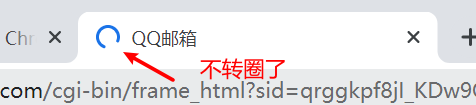
【等待操作完成】等待网页加载完成(标签页前面不转圈了)。资源比较多的网页加载时间会比较长,有的带有长连接的网页,会一直是加载不完成的状态,后续的操作不一定要等待加载完成。

【超时时间】等待网页加载的时间。

输出

【是否成功】操作是否出错。

【标签页ID】新打开的标签页ID号数字。后续如果需要对打开的网页进行操作,需要提供此标签页ID。

【窗口ID】打开新窗口时,输出新打开的窗口的编号。

【原始返回结果】从浏览器插件返回的原始结果反序列化后的JToken对象。JToken可以用来方便的访问Json内容。

相关后台命令

对MV3版本扩展,您也可以通过“后台命令”功能创建标签页或窗口。

相关子程序

  • 切换标签或打开网址 如果浏览器中已经打开此网址,则不再打开新的标签页,而是将已有标签页激活。

等待加载完成

等待某个标签页的内容加载完成。(标签页的status变为‘complete’)

通常用于使用脚本提交了表单等造成页面刷新或表单提交的情况。根据网页资源的多少,加载完成时间可能比较长。

参数

【标签页Id】要操作的标签页编号。如果为空,表示当前活动标签页。

【超时时间】等待网页状态变为加载完成状态。

【失败后停止】超时后是否停止动作。注:不是所有的操作都需要彻底加载完成才能继续。

输出

【原始返回结果】空。

激活标签页

(需MV3版本扩展)

激活(切换到)Chrome浏览器中的特定标签页,并返回标签页信息。它有两种主要的定位标签页的方式:

  1. 通过标签ID(tabId):如果提供了有效的标签ID,会直接查找并激活该标签页。
  2. 通过【网址】查找标签页并激活。可以传入两种值:
  • 如果参数值包含通配符(*),如https://*.google.com/foo*bar,表示是一个网址匹配模式,使用Chrome API的URL匹配功能查找。
  • 如果不包含通配符,则查找实际网址包含参数值的标签页。
  • 如如果未找到,且参数值是一个常规网址,则会自动创建一个标签页打开此网址。

函数执行成功后,会激活找到的标签页(使其成为当前活动标签)并使其所在的窗口获得焦点。

浏览器控制

与Chrome/Edge/Firefox等浏览器通信,控制网页或浏览器。
操作类型
操作类型
网址
https://baidu.com
要打开的网页地址。激活标签页时有多种使用方法,请参考模块文档。
标签页Id
 
留空表示当前活动标签页。
是否成功
-- 选择变量 --
操作是否成功
标签页ID
tabId
网页所在标签页ID
窗口ID
windowId
网页所在窗口的ID
分组ID
-- 选择变量 --
标签页所属分组ID
网址
-- 选择变量 --
标签页当前网址
网页标题
-- 选择变量 --
标签页网页标题
Favicon图标网址
-- 选择变量 --
标签页网页图标网址
原始返回结果
-- 选择变量 --
从插件返回的原始jToken对象

获得标签页信息

获得某个标签页的信息。不指定标签页ID时,获取当前活动标签页的信息和扩展本身的信息。

MV3版本扩展中新增输出Manifest版本,可以用以判断是否为新版本扩展、是否支持运行后台脚本。

浏览器控制

与Chrome/Edge/Firefox等浏览器通信,控制网页或浏览器。
操作类型
操作类型
标签页Id
 
留空表示当前活动标签页。
超时时间(ms)
3000
超时等待时间,毫秒数
是否成功
-- 选择变量 --
操作是否成功
标签页ID
tabId
网页所在标签页ID
窗口ID
windowId
网页所在窗口的ID
分组ID
groupId
标签页所属分组ID
网址
url
标签页当前网址
网页标题
text
标签页网页标题
Favicon图标网址
favicon
标签页网页图标网址
浏览器
browser
当前访问的浏览器
插件版本
extVersion
浏览器插件版本号
Manifest版本
manifestVersion
浏览器插件的Manifest版本号
原始返回结果
rawResponse
从插件返回的原始jToken对象

输入

【标签页Id】要获取信息的标签页序号。 不填写时表示获取当前活动标签页的信息。

输出

【标签页Id】在获取当前活动标签页信息时,得到标签页的Id。

【窗口Id】标签页所在窗口的Id。

【网址】标签页所打开的网址。

【网页标题】网页的标题文字。

【Favicon图标网址】网页图标的网址。

【浏览器】当前连接的浏览器名称,支持chrome/msedge。

【插件版本】浏览器扩展的版本号。

【Manifest版本】返回浏览器扩展的Manifest版本号,值为2或3。

【原始返回结果】当前标签页的Tab对象信息

关闭标签页

关闭指定的标签页。

输入

【标签页Id】要关闭的标签页。未指定标签页Id时,关闭当前活动标签页。

对标签页运行脚本

对指定的标签页网页运行js脚本。

📢MV3版本扩展的重要变化:

  • 需要在浏览器扩展设置中开启开发者模式或在扩展详情设置中开启**“允许运行用户脚本”**选项(浏览器138以后的版本)才能使用此功能。
  • 新增支持“运行环境”参数。使用MAIN时,可访问网页中的js变量。

浏览器控制

与Chrome/Edge/Firefox等浏览器通信,控制网页或浏览器。
操作类型
操作类型
标签页Id
 
留空表示当前活动标签页。
脚本内容
//.js
document.title
超时时间(ms)
3000
超时等待时间,毫秒数
运行脚本的框架
all:所有框架,0:顶层框架,其它数字:框架id
执行环境
自定义脚本的执行环境(ExecutionWorld),默认为USER_SCRIPT。MAIN表示网页自身的执行环境。仅MV3版本扩展支持。
是否成功
-- 选择变量 --
操作是否成功
原始返回结果
rawResponse
从插件返回的原始jToken对象

输入

【标签页Id】要运行脚本的标签页,未指定时,对当前活动标签页运行脚本。

【脚本内容】要运行的js脚本内容。

  • 脚本中可以使用jquery库,如$('#input')
  • 最后一个语句的结果将作为值返回。不要写return关键词。
  • 可使用异步方法或返回Promise。代码将会在Promise得到解析后返回。

js脚本的值通常是脚本中最后一个语句的返回值。

如下面的脚本返回网页的文本内容:

document.body.innerText;

返回复杂对象:

//.js
let result = {name: '张三', age: 20};
result;

使用异步方法示例:

//.js
// 定义一个等待指定毫秒数的函数,返回一个 Promise
function wait(ms) {
return new Promise(resolve => setTimeout(resolve, ms));
}

// 异步函数,等待 2 秒后返回字符串
async function fetchValue() {
console.log('开始等待 2 秒…');
await wait(2000); // 暂停 2 秒
return '这是异步返回的值';
}

fetchValue();

【从脚本手动返回数据】有的情况运行脚本不能直接得到结果,需要等到回调函数执行/元素更新等情况,这时候可以开启“从脚本手动返回数据”选项,并在脚本中调用sendReplyToQuicker方法手动返回数据。也可以考虑使用上面的异步方法直接返回结果。

// 参数中需要启用“从脚本手动返回数据”选项。
// sendReplyToQuicker(是否成功, '失败时提示消息', 数据对象, 回复的消息序号qk_msg_serial宏)

setTimeout(function(){
sendReplyToQuicker(
true,
'ok',
{'key':'value','name':'zhangsan'},
qk_msg_serial
);
}, 1000);

注:脚本中的 qk_msg_serial 会被自动替换成消息编号数字。

【超时时间】等待返回结果的最长时间(毫秒数)。

【运行脚本的框架】在哪些frame中运行此脚本。all表示所有框架。0表示主页面框架。其他数字表示对应的框架序号。

注:默认框架为all。有时候运行脚本超时,可能是有一些框架增加了保护,这时候可以尝试将运行脚本的框架改为0,限制在主框架中运行。

【运行环境】可选,默认为USER_SCRIPT。指代码执行的上下文,可选值为USER_SCRIPTMAIN。值为MAIN时,使用网页自身的上下文执行js代码,此时可访问网页中的全局变量信息。

输出

【原始返回结果】js脚本的返回值JToken对象。可以输出给文本变量获得原始json。

实际值是一个数组(JAarry类型),表示每个Frame的运行结果。如果网页只有一个Frame,则该数组只有一项。

选择元素

从网页中选择一个HTML元素,返回这个元素的css选择器。通常用于在后续步骤中使用此选择器对目标元素执行操作。

浏览器控制

与Chrome/Edge/Firefox等浏览器通信,控制网页或浏览器。
操作类型
操作类型
标签页Id
 
留空表示当前活动标签页。
超时时间(ms)
15000
超时等待时间,毫秒数
是否成功
-- 选择变量 --
操作是否成功
CSS选择器
selector
所选择元素的CSS选择器
原始返回结果
-- 选择变量 --
从插件返回的原始jToken对象

输出

【CSS选择器】目标元素的css选择器。

注意:如果网页是变化的,css选择器可能会失效。

获取元素信息

获取网页元素的信息。

浏览器控制

与Chrome/Edge/Firefox等浏览器通信,控制网页或浏览器。
操作类型
操作类型
标签页Id
 
留空表示当前活动标签页。
选择器
#content-well-in-this-article-list > li:nth-child(1) > a
要操作的元素选择器,请参考文档。
修正选择器文本
仅MV2版本扩展有效。
元素信息类型
属性名
href
设置或读取Attribute属性/Property属性时,置顶Attribute或Property的名称。
超时时间(ms)
3000
超时等待时间,毫秒数
运行脚本的框架
all:所有框架,0:顶层框架,其它数字:框架id
是否成功
-- 选择变量 --
操作是否成功
第一个值
output
获取的第一个元素的信息结果
所有值的列表
-- 选择变量 --
所有元素信息结果的列表
原始返回结果
result
从插件返回的原始jToken对象

输入

【标签页ID】要获取信息的标签页,未指定时,获取前活动标签页中的网页元素。

【选择器】用于选择要操作元素的CSS选择器

【元素信息类型】要获取元素哪方面的信息。

支持的类型有:

  • 值:通过jquery的val()方法获取元素的值。主要用于获取input、select和textarea类型元素的值。要获取选中的radio button或 checkbox的值,需要在选择器中使用**:checked**修饰符,如:

  • select#foo option:checked 获得一个下拉框的选中项的值

  • select#foo 获得一个下拉框的值

  • input[type=checkbox][name=bar]:checked 获得某个选中的检查框的值

  • input[type=radio][name=baz]:checked 获得某个选中的单选按钮的值

  • 某个Attribute属性:通过jquery的attr()方法获取元素的属性值。attr通常是网页代码里设置的属性值。

  • 某个Property属性:通过jquery的prop()方法获取元素的属性值。prop通常是属性运行时的值,如果链接的网址,在href='/index'的情况下,attr得到的是'/index',prop得到的是根据当前网址计算得到的完整网址。

  • innerText:元素节点及其后代(子节点)的“渲染”文本内容。此信息通过jquery的text()方法获取。

  • innerHTML:元素内的HTML内容。此信息通过jquery的html()方法获取。

  • outerHTML:包含元素自身的HTML内容。此方法通过DOM元素的outerHTML属性获得。

【属性名】当要获取的元素信息类型位“某个Attribute”或“某个Property”时,指定属性名。如链接的网址属性为“href”。

输出

【第一个值】获取第一个符合选择器条件的元素的指定信息。一般用于取某一个特定元素的信息。

【所有的值】所有符合选择器条件的元素的值的列表。一般用于取某一类元素的信息。

示例动作

更新元素信息

更新元素某方面的信息。参数输入请参考“获取元素信息”。

更新元素时,所有符合“选择器”条件的元素的对应信息都会被更新。

参考文档:使用浏览器控制的一些示例

示例动作:用百度特定搜索关键词

浏览器控制

与Chrome/Edge/Firefox等浏览器通信,控制网页或浏览器。
操作类型
操作类型
标签页Id
 
留空表示当前活动标签页。
选择器
query
要操作的元素选择器,请参考文档。
元素信息类型
关键词
要更新的元素信息值
属性名
 
设置或读取Attribute属性/Property属性时,置顶Attribute或Property的名称。
运行脚本的框架
all:所有框架,0:顶层框架,其它数字:框架id
是否成功
-- 选择变量 --
操作是否成功
原始返回结果
result
从插件返回的原始jToken对象

对于input、textarea等元素

【元素信息类型】选择“值”,然后在【值】参数中填写目标值即可。

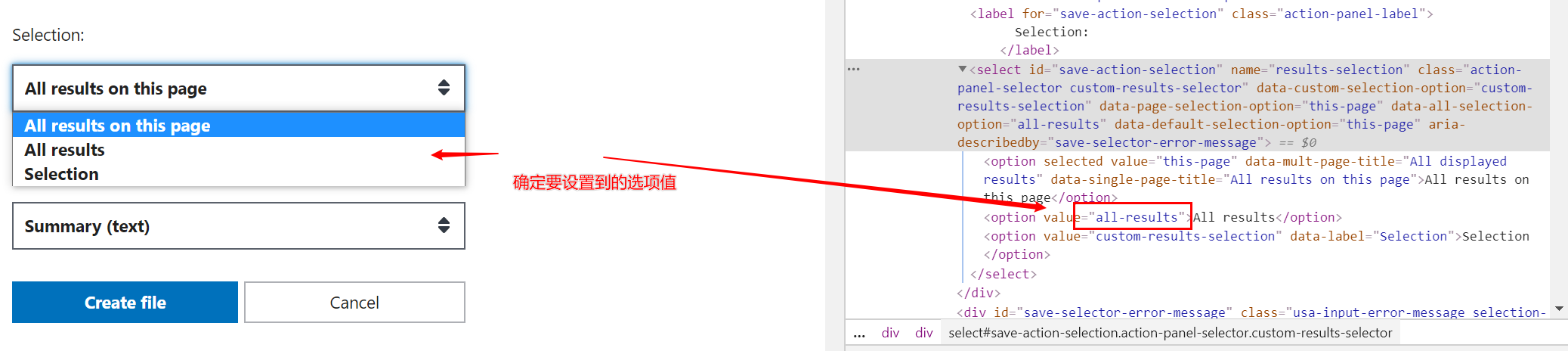
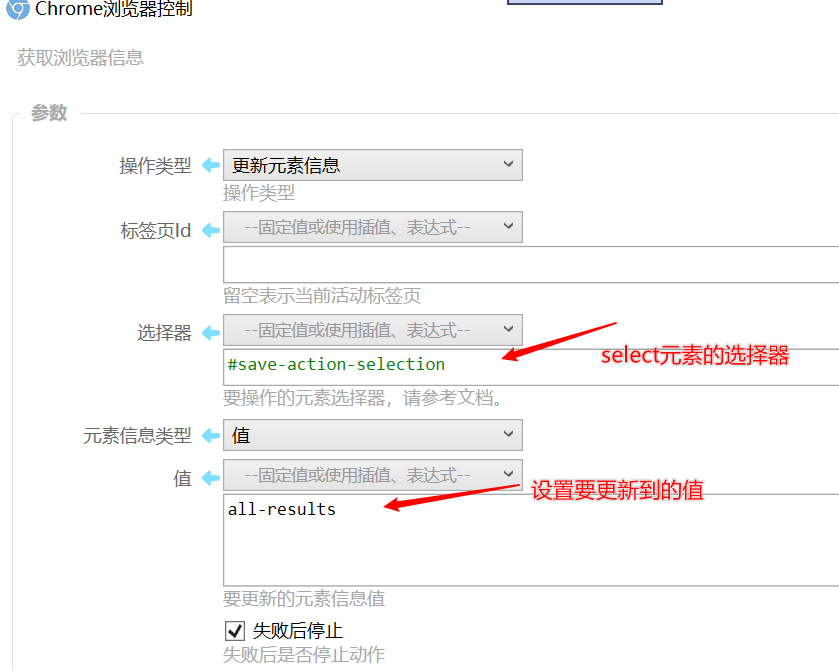
更新下拉框select元素的值

首先请确定要设置的选项的值(value)

然后使用“更新元素信息”操作,元素信息类型为“值”

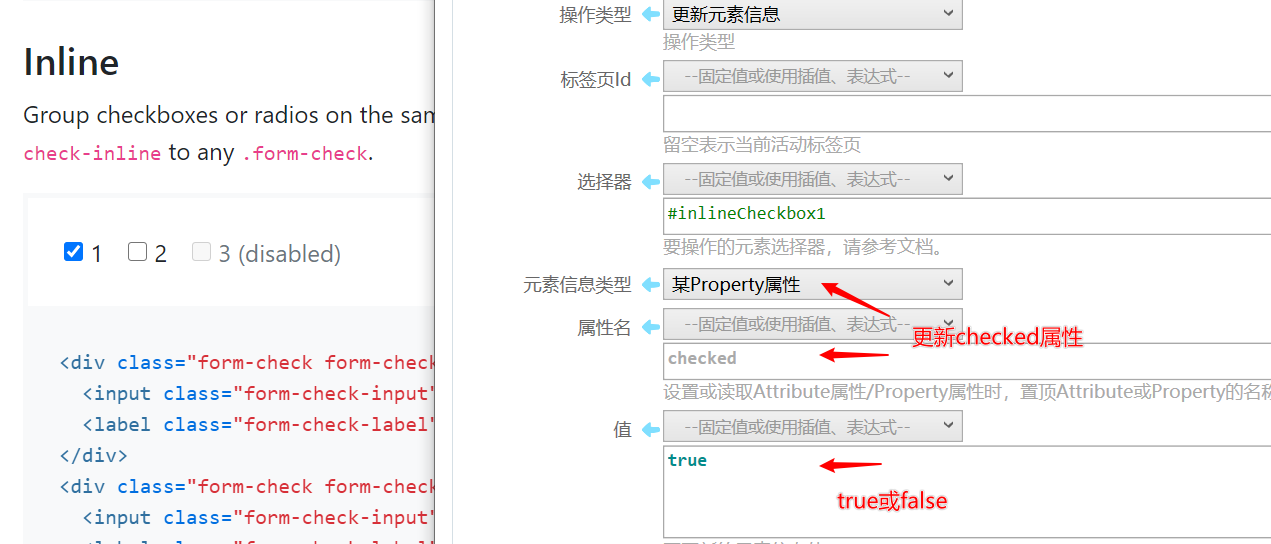
更新选择检查框和单选框的选择状态

可以通过更新checked 的属性(Property)选择或取消选择checkbox 或 radio 的选择状态。

更早的版本,可以使用在对标签页运行js代码:

$('选择器').prop('checked', true); //选择检查框
$('选择器').prop('checked', false); //取消选择

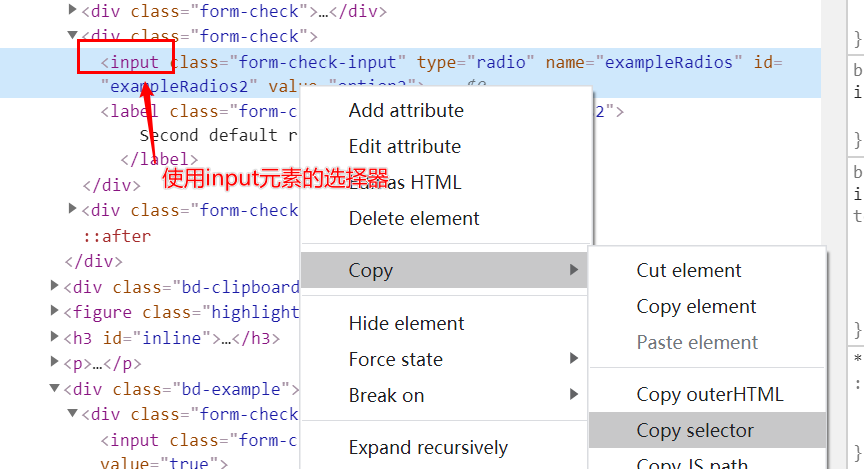
需要使用input元素本身的选择器来更新选中状态。

触发事件

对指定的元素触发事件,如实现点击按钮、设置焦点、提交表单、触发变更等功能。

浏览器控制

与Chrome/Edge/Firefox等浏览器通信,控制网页或浏览器。
操作类型
操作类型
标签页Id
 
留空表示当前活动标签页。
选择器
#submit
要操作的元素选择器,请参考文档。
触发事件类型
运行脚本的框架
all:所有框架,0:顶层框架,其它数字:框架id
是否成功
-- 选择变量 --
操作是否成功
原始返回结果
result
从插件返回的原始jToken对象

输入

【标签页ID】要操作的标签页,未指定时表示操作当前活动标签页。

【选择器】要操作的网页元素。

【触发事件类型】要触发的事件。可以选择预置的事件,也可以直接写事件名称。

浏览器控制

与Chrome/Edge/Firefox等浏览器通信,控制网页或浏览器。
触发事件类型

或指定自定义的事件类型。

  • 支持以native.前缀表示使用javascript原生dispatchEvent方式触发事件。如native.focus表示.dispatchEvent(new Event('focus') )
  • change事件使用dispatchEvent方式触发。
  • click事件直接调用DOM的click()方法 实现。
  • 其它事件通过jquery.trigger()方法实现。
  • 提交表单时,需要使用form元素本身的选择器。

等待网页变化

(MV3版本扩展新增功能)

等待动态网页发生特定的变化,比如某个元素出现或消失、某个文字出现或消失等。

本功能仅适用于不会跳转到新页面的网页(因为新页面会造成嵌入的js代码丢失)。

浏览器控制

与Chrome/Edge/Firefox等浏览器通信,控制网页或浏览器。
操作类型
操作类型
标签页Id
 
留空表示当前活动标签页。
选择器
#submit
要操作的元素选择器,请参考文档。
事件类型
参数
Hello
不同事件的参数不同,请参考模块文档。
是否成功
-- 选择变量 --
操作是否成功
原始返回结果
result
从插件返回的原始jToken对象

【选择器】所需要判断的目标元素。

【事件类型】要等待的事件类型,见下表。

【参数】对于某些事件,需要指定参数。

事件名称事件说明参数说明示例参数
elementExists元素存在不需要参数-
elementNotExists元素不存在不需要参数-
elementVisible元素在网页可见不需要参数-
elementNotVisible元素在网页不可见不需要参数-
elementClickable元素可点击不需要参数-
elementNotClickable元素不可点击不需要参数-
textContains包含文本字符串类型,表示要查找的文本内容登录
textNotContains不包含文本字符串类型,表示不应包含的文本内容错误
textMatches文本匹配表达式正则表达式字符串用户\d+
textNotMatches文本不匹配表达式正则表达式字符串error\s:
urlMatches网址匹配表达式(PWA应用)正则表达式字符串login\.html
urlNotMatches网址不匹配表达式(PWA应用)正则表达式字符串error\.html
titleMatches标题匹配表达式(PWA应用)正则表达式字符串主页\s-
titleNotMatches标题不匹配表达式(PWA应用)正则表达式字符串加载中
attributeMatches属性匹配表达式格式为"属性名:正则表达式"data-status:success
attributeNotMatches属性不匹配表达式格式为"属性名:正则表达式"aria-disabled:true
elementHasClass元素包含类名字符串,表示要检查的类名active
elementNotHasClass元素不包含类名字符串,表示不应存在的类名disabled
elementHasAttribute元素包含属性字符串,表示要检查的属性名checked
elementNotHasAttribute元素不包含属性字符串,表示不应存在的属性名disabled
elementCountGt元素数量大于数字,表示元素数量的下限5
elementCountLt元素数量小于数字,表示元素数量的上限10
elementCountEq元素数量等于数字,表示期望的确切元素数量3
elementEvent元素事件触发字符串类型,表示要监听的事件名称click

【超时时间】最长等待时间。

设置连接的浏览器

设置当前动作要控制的浏览器。后续步骤的浏览器控制将会使用此浏览器。

如果总是操作前台窗口浏览器,不需要使用此步骤。

运行后台命令

通过调用浏览器API,实现对浏览器自身的控制。

分为两个大类:

  • api_前缀开始的命令,是对浏览器API的封装。如api_tabs_create对应于chrome.tabs.create()方法。
  • scripts_前缀开始的命令,是一些预先写好的后台脚本。

后台命令参考:

  • 在线文档
  • 扩展内置文档:1)点击浏览器扩展图标;2)点击“文档”;3)进入后点击“后台命令参考”链接。

步骤截图:

浏览器控制

与Chrome/Edge/Firefox等浏览器通信,控制网页或浏览器。
操作类型
操作类型
命令
请参考模块文档获取支持的命令列表。需MV3版浏览器扩展与Chrome135+版本。
命令参数
{ "groupName": "AI", "domains": ["claude.ai", "chatgpt.com", "gemini.google.com"], "urls": [ "https://claude.ai/new", "https://chatgpt.com/", "https://gemini.google.com/app" ] }
后台脚本命令的参数。每个命令参数不同,详情请参考模块文档。
返回值过滤器
 
用于从API返回的结果中提取单个属性。格式为属性名,多个时使用分号隔开。
超时时间(ms)
3000
超时等待时间,毫秒数
是否成功
-- 选择变量 --
操作是否成功
原始返回结果
rawResponse
从插件返回的原始jToken对象

参数

【命令】要执行的后台命令。

【命令参数】根据需要填写给该命令传入的参数。

  • 对于需要tabId``tabIds``windowId``groupId参数的命令,通常可以省略这些参数,表示当前标签页id、当前标签页所在窗口id、当前标签页所在分组id。

指定参数值的方法:

1)直接传递json文本。

2)使用表达式创建匿名c#对象,如:

$= new {
tabId = {数字变量},
updateProperties = new {
mute = true
}
}

【等待操作完成】如果需要返回值,请选择此项。

【返回值过滤器】对于命令返回的数据,如果仅需要其中一部分属性,可以设置本参数。参数值为分号隔开的属性名。如,下面的步骤返回所有打开的网址:

浏览器控制

与Chrome/Edge/Firefox等浏览器通信,控制网页或浏览器。
操作类型
操作类型
命令
请参考模块文档获取支持的命令列表。需MV3版浏览器扩展与Chrome135+版本。
命令参数
 
后台脚本命令的参数。每个命令参数不同,详情请参考模块文档。
返回值过滤器
url
用于从API返回的结果中提取单个属性。格式为属性名,多个时使用分号隔开。
超时时间(ms)
3000
超时等待时间,毫秒数
是否成功
-- 选择变量 --
操作是否成功
原始返回结果
result
从插件返回的原始jToken对象

示例动作:

使用后台命令实现后台脚本相关功能

后台脚本与后台命令的区别如下:

  • 后台脚本可以多次调用浏览器API,实现完整的自定义逻辑。
  • 后台命令每次只能调用一个API,可以看做使用了一次await方式调用API,因此可能需要多次调用后台命令实现原有单个后台脚本的功能。

运行后台脚本

🚨 MV3版本浏览器扩展已不支持此功能。相关需求请使用“运行后台命令”功能实现。

1.44.10+版本实现了在MV3扩展上执行后台脚本的功能,此功能可继续使用。如果您在使用后台脚本的时候遇到了问题,欢迎在讨论区反馈,谢谢!

迁移后台脚本动作

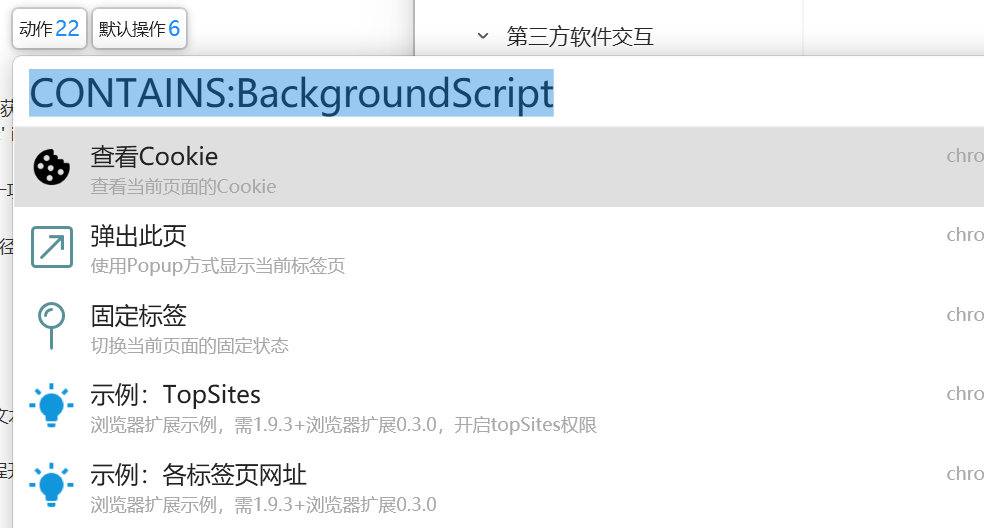
可以在Quicker 1.44.5+版本搜索框搜索“CONTAINS:BackgroundScript”查找使用后台脚本功能的动作。

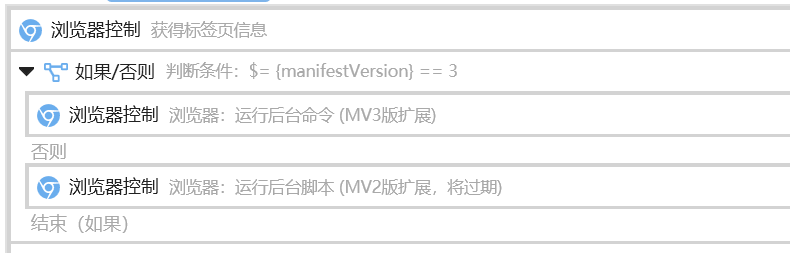
如需兼容MV2版本扩展,可通过“获取标签页信息”得到Manifest版本号。 然后判断如果Manifest版本为3,则使用后台命令,否则使用后台脚本。

示例动作:查看Cookie - by CL - 动作信息 - Quicker

后台脚本的编写

MV2版本扩展(0.7.4版本,即将不被支持)

使用回调方式调用chrome API,完成对浏览器的控制。具体API,请参考官方文档

下面的示例用于获取当前标签页中网址的cookie。

chrome.tabs.query({ lastFocusedWindow: true, active: true }, function (tabs) {
if (tabs.length < 1) {
sendReplyToQuicker(false, '未找到当前页', {}, qk_msg_serial)
}

var url = tabs[0].url;

chrome.cookies.getAll({
url: url
}, function (cookies) {
sendReplyToQuicker(true, 'ok', cookies, qk_msg_serial)
});

});

MV3版本扩展(1.0.0+版本)

由于MV3已经不支持直接运行自定义的后台脚本,MV3版本的扩展通过兼容方式实现后台脚本功能。其原理是,在quicker进程解析脚本,在遇到API调用时,转换成后台命令发送到浏览器执行并返回数据。

在MV3版本中,除了支持MV2中的回调模式,自Quicker **1.44.12+**版本,也支持异步方式调用。用异步模式可以大幅简化代码。上述获取cookie的脚本可使用异步方式编写:

//.js
const tabs = await chrome.tabs.query({ lastFocusedWindow: true, active: true });

if (tabs.length < 1) {
throw new Error('未找到当前页');
}

const url = tabs[0].url;

// 获取cookies
return await chrome.cookies.getAll({ url: url });

此时,不需要再调用sendReplyToQuicker方法,直接在末尾return目标值即可。

MV3版浏览器API请参考官方文档

注意:

  • Quicker浏览器扩展仅申请了一些常用功能的权限,通过后台命令封装了一部分API,因此不是所有的API都可以调用。具体可参考后台命令了解可使用的API。
  • 由于quicker的内置js环境,可能会缺少一些浏览器中支持的类型,因此,不一定所有脚本都可以正常运行,如果您遇到问题,请反馈。
  • 异步方式时,请确保代码内不包含sendReplyToQuicker方法。

从后台脚本返回内容

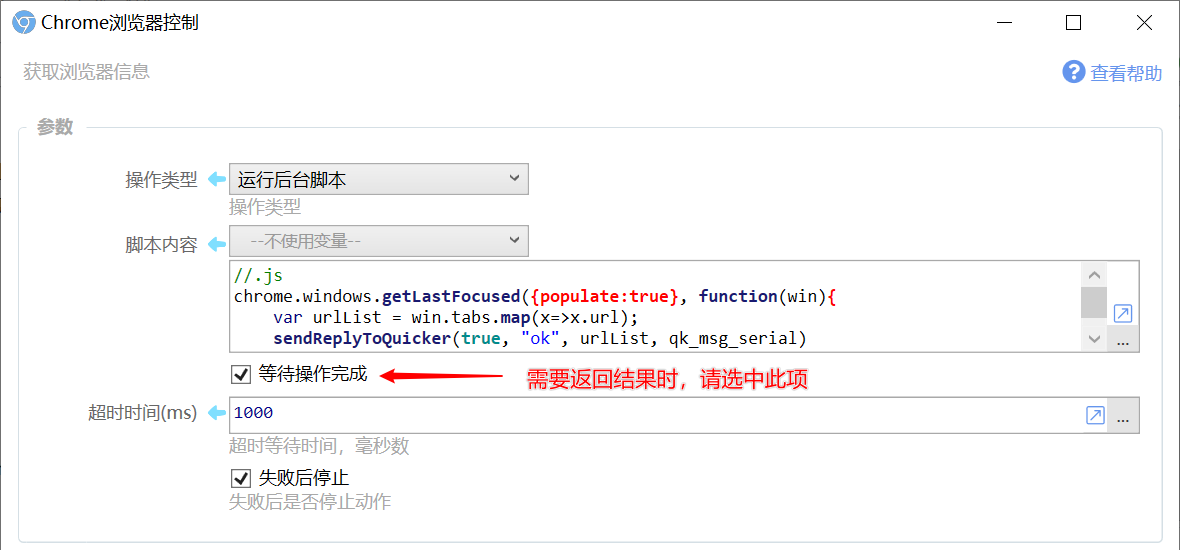
1)选中“等待操作完成”选项。

2)返回结果

【使用异步方式async/await时】,请直接在代码末尾return 目标值。遇到错误时可throw new Error('message')。

【使用回调方式时】在脚本内容中使用sendReplyToQuicker(isSuccess, message, data, qk_msg_serial) 返回自定义内容(0.3.0版本插件+1.9.3版本Quicker)。

  • isSuccess:表示操作是否成功,布尔类型,可选值true/false。
  • message:消息内容。在操作失败时返回错误消息。
  • data:返回的数据内容。
  • qk_msg_serial:quicker的消息序号。在执行脚本时会被添加到window窗口,所以在脚本中直接写此变量名即可。
//.js 获取当前窗口的所有网址。动作网址:
chrome.windows.getLastFocused({populate:true}, function(win){
var urlList = win.tabs.map(x=>x.url);
sendReplyToQuicker(true, "ok", urlList, qk_msg_serial)
});

返回数据的示例动作:

3)输出返回结果

在脚本中使用sendReplyToQuicker返回的data参数,如果是object类型,将会直接返回;

如果对象是简单类型(如数字、字符串等),会封装为一个对象返回(MV3版本扩展不再封装,而是直接返回):

{
"data":qk_bgmsg_result
}

输出结果为JToken对象。请参考后面的“从JToken提取数据”章节。

其他后台脚本示例动作:

将动作关联到浏览器右键菜单

  • 浏览器右键菜单不支持显示图标。
  • 本功能使用了chrome.contextMenus API,更多信息可参考谷歌官方文档。

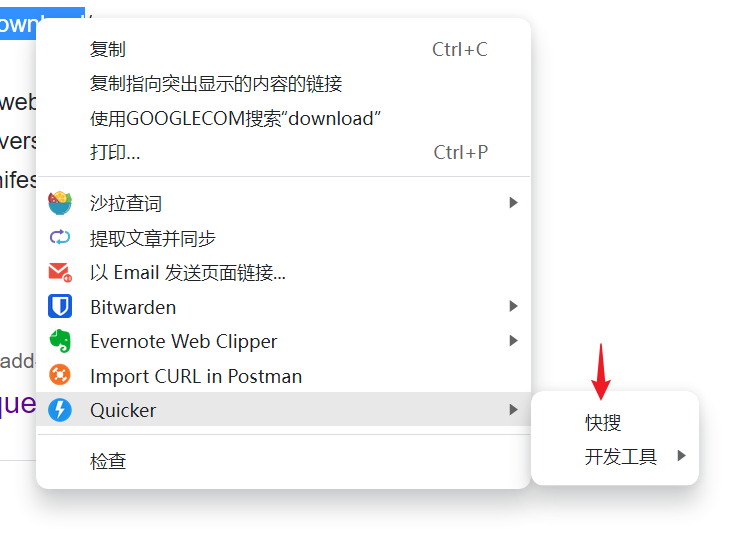
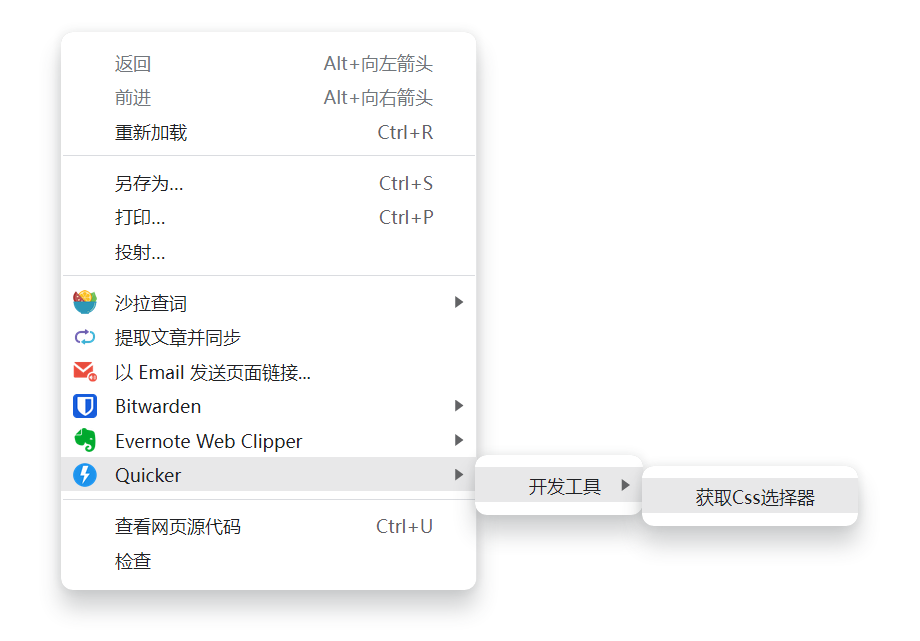
可以将动作关联到浏览器右键菜单中,效果如下图所示:

设置方法

  • 编辑动作。

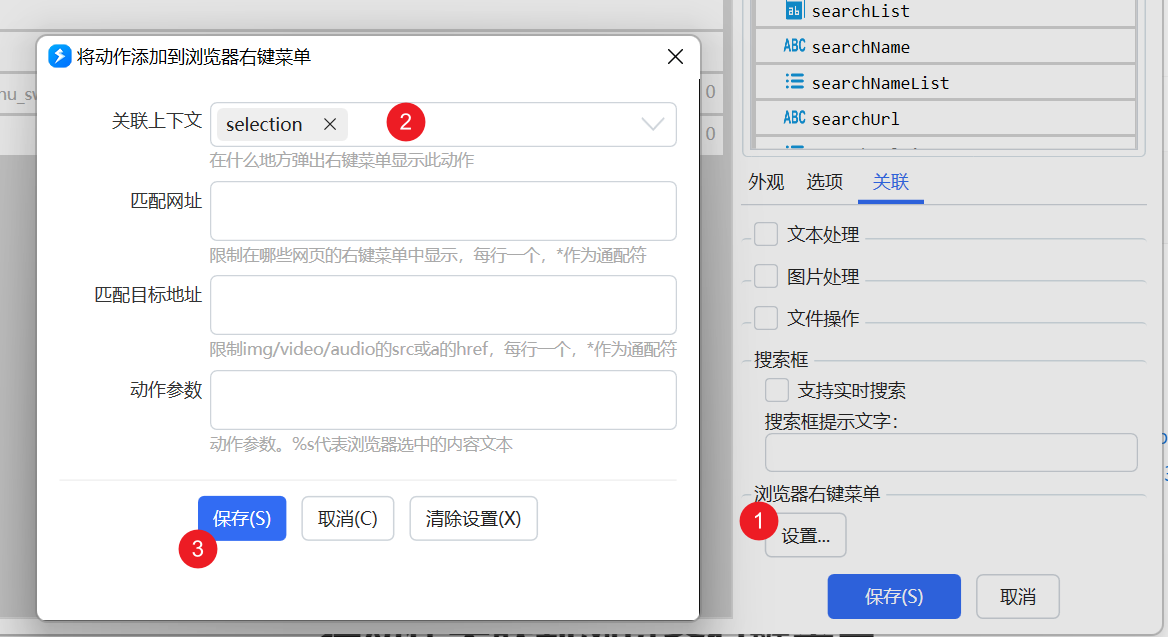
  • 在动作的“关联”标签页中,点击“浏览器右键菜单”下面的“设置...”按钮(1)。

  • 在弹出的窗口设置各项参数:

  • 【关联上下文】设置什么地方的右键菜单出现此项(官方文档),如selection是指在选中的内容上的右键菜单中出现此项,all表示在大部分情况下都出现此此项。

  • 【匹配网址】设置匹配的网址条件。*://*/*表示不限制。注意这里的匹配不是正则匹配,具体可参考官方文档

  • 【匹配目标地址】匹配img、video、audio的src,或者链接的href地址。匹配方式同上。

  • 【动作参数】需要传递给动作的参数内容。使用%s可以表示浏览器中选择的文本内容。

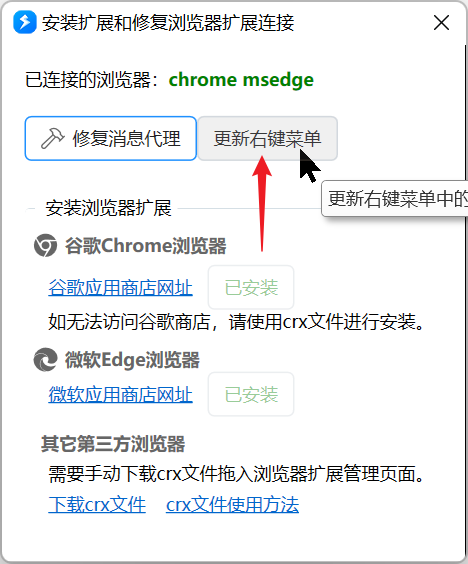
设置完成后需重新连接浏览器方可生效。可重启浏览器或Quicker,或在“修复浏览器扩展连接”窗口中点击“更新右键菜单”按钮。

动作关联到浏览器右键菜单时,通过菜单触发动作,可以在表达式中通过_context.ExtraData.BrowserMenuClickData 获取菜单点击上下文信息。能获取到的数据可参考chrome API文档。 使用场景:获取右键点击的图片、视频、链接的网址等。

示例动作:https://getquicker.net/Sharedaction?code=d1650c2d-f913-4959-3931-08d9f928b257

排错

查看日志

查看背景页面控制台信息

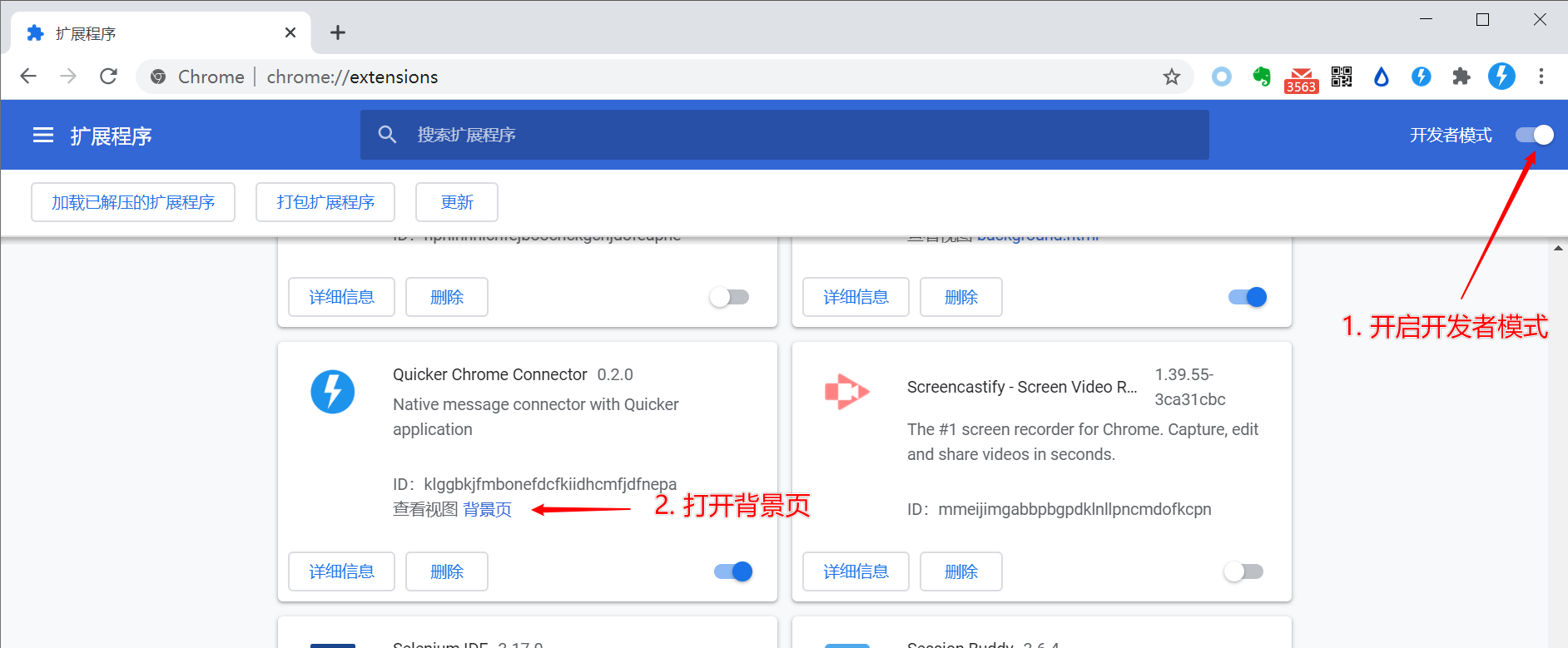
在浏览器扩展页面中开启“开发者模式”。然后点击扩展的“背景页”

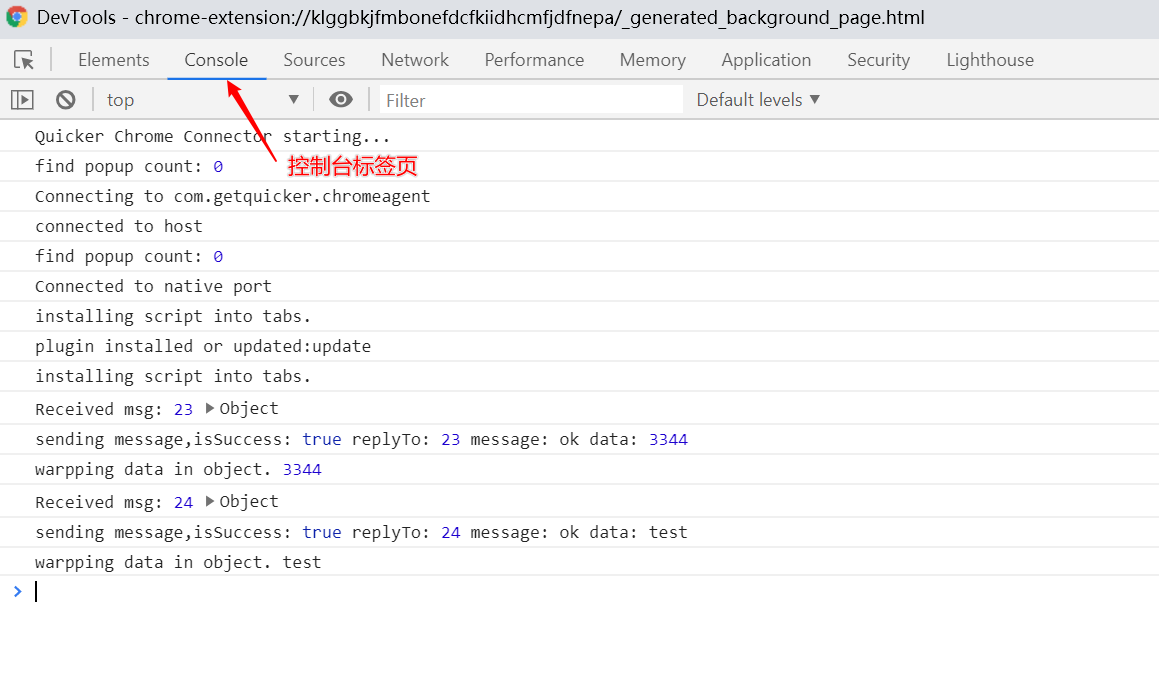
在背景页的控制台可以看到一些log输出。

查看ChromeAgent日志

ChromeAgent.exe是与浏览器通信的中间件程序,由浏览器启动。ChromeAgent启动后会主动连接Quicker。

为避免更新Quicker软件时文件被锁定,ChromeAgent.exe将会在Quicker安装后首次启动时,由Quicker程序复制到应用数据文件夹下并注册。位置为:Quicker应用数据文件夹\bin\NativeMessageHost(一般为:C:\Users\用户名\AppData\Local\Quicker\bin\NativeMessageHost)

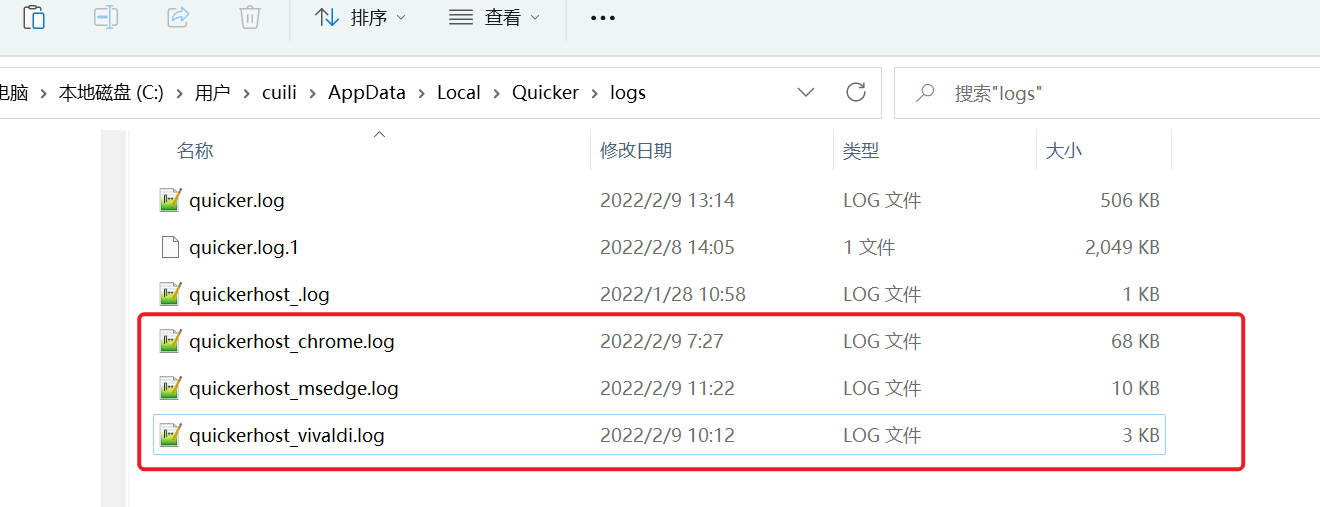
log文件的存储位置为Quicker应用数据文件夹\logs,文件名为quickerhost_浏览器名称.log

扩展连接问题排查

如果消息代理未连接,请参考如下顺序排查:

0)请确保浏览器已开启开发者模式。

1)确认您的扩展是从官方商店安装。 如果以crx方式安装,请直接拖动到扩展管理界面中完成安装,不要解压缩。

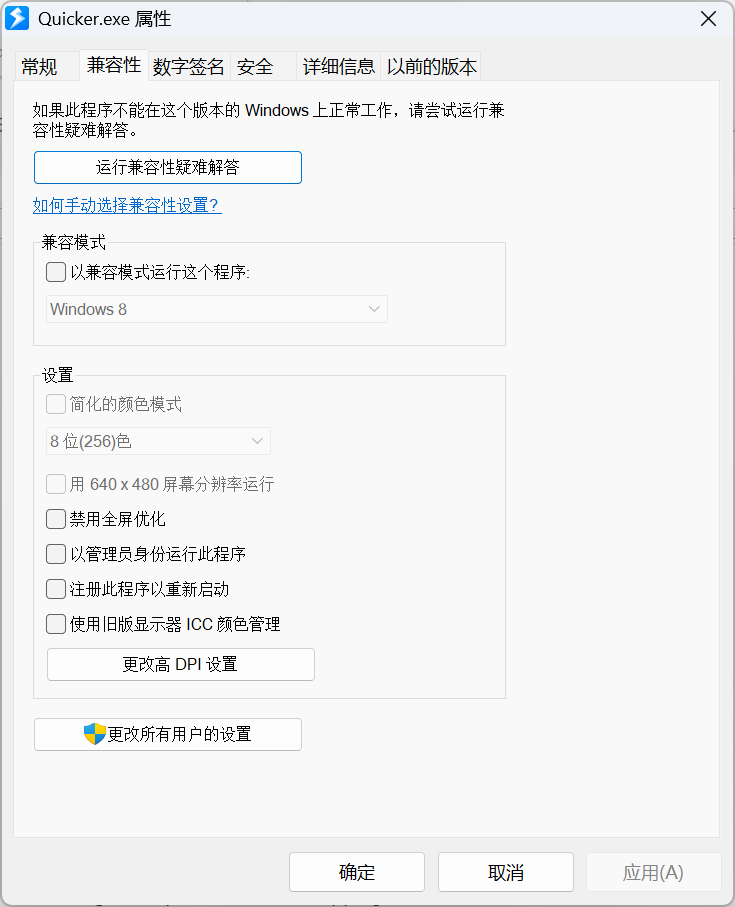
2)确认Quicker未使用管理员身份方式运行。

  • 确认未设置Quicker.exe等相关程序使用兼容模式,未选择以管理员身份运行选项。
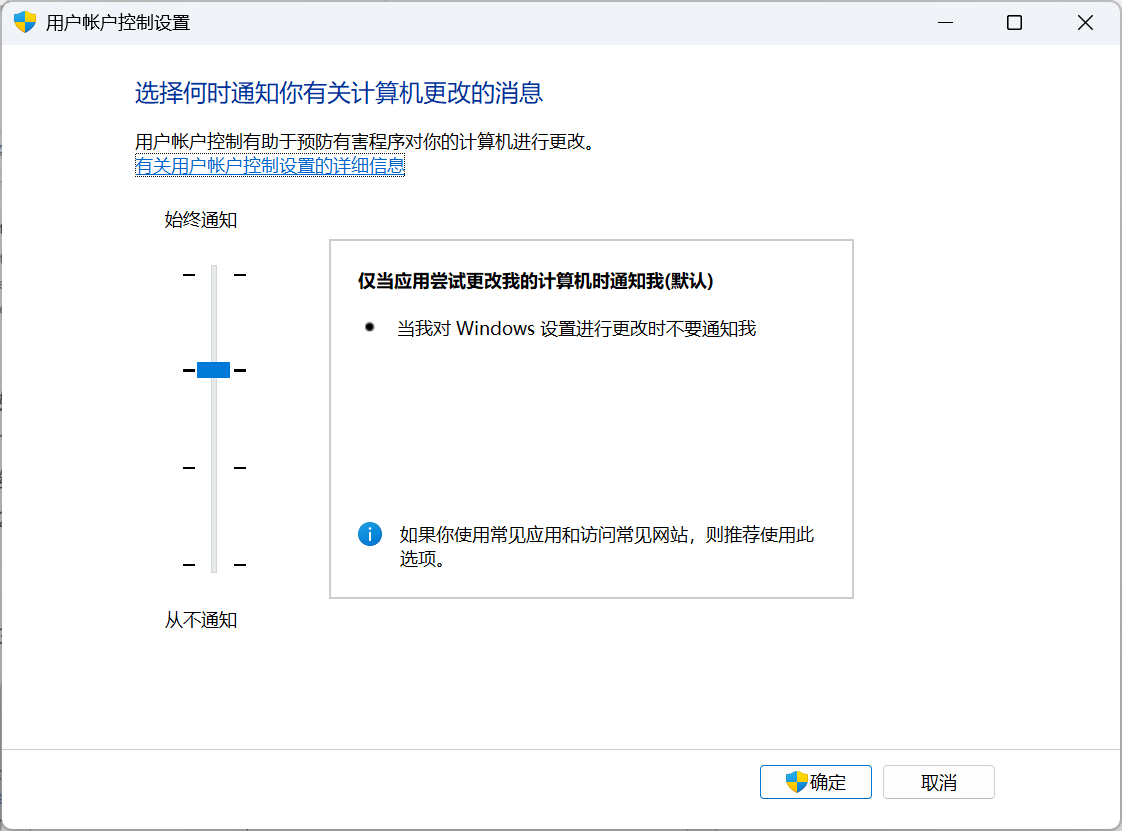
  • 确认系统UAC为默认状态。

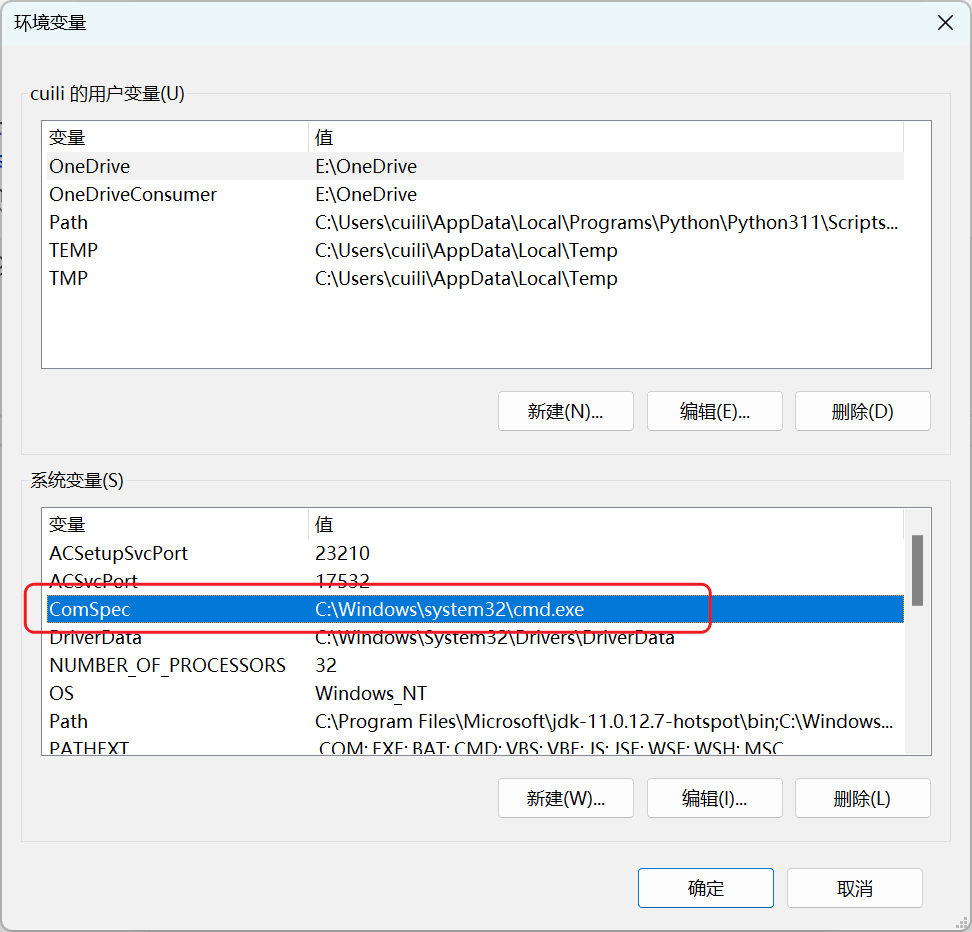
3)确认环境变量ComSpec存在

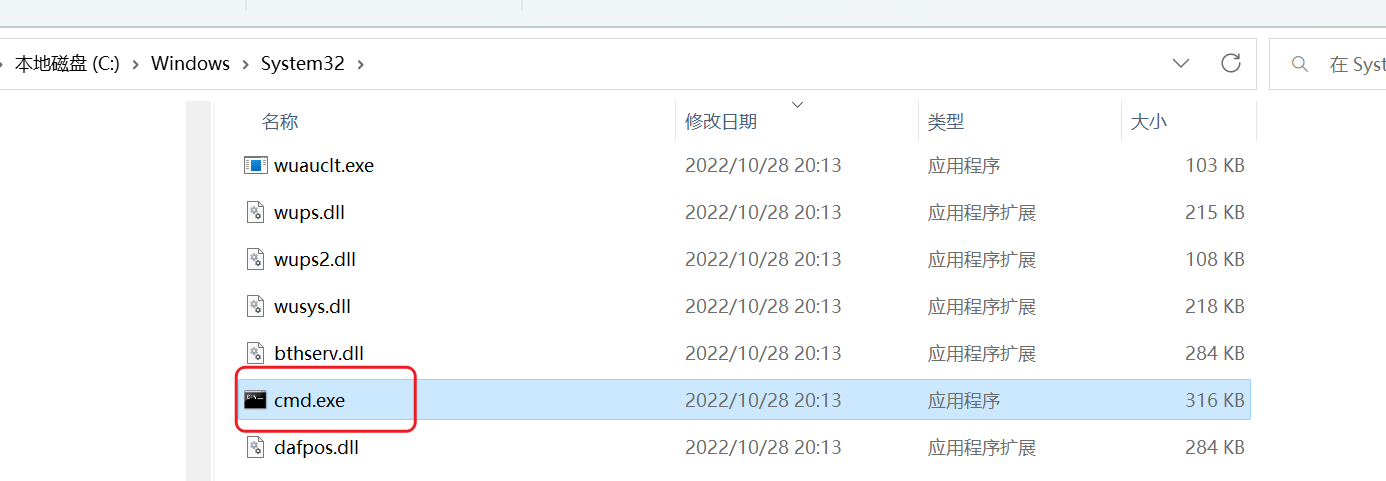
4)确认C:\Windows\System32\cmd.exe文件存在,通过Win+R可正常运行cmd.exe命令。

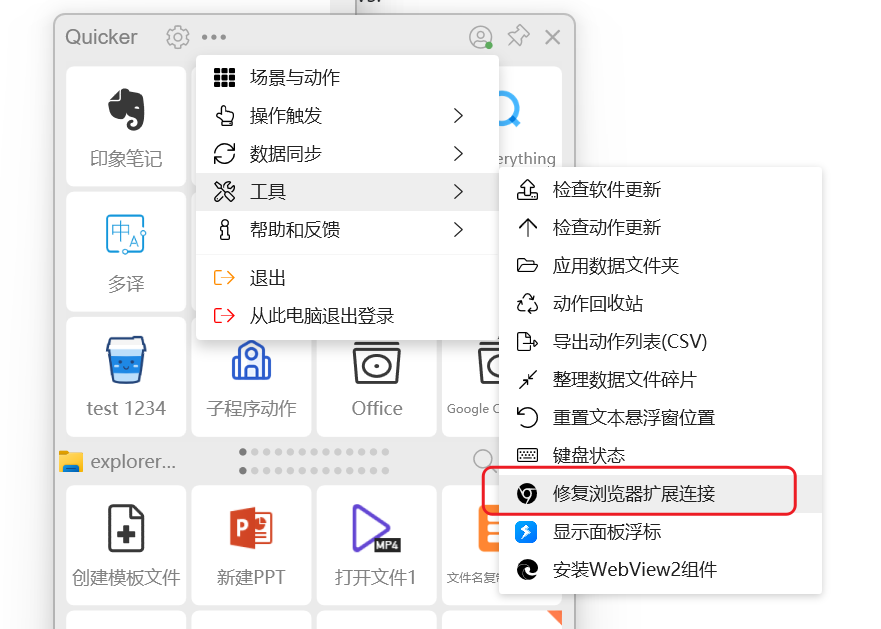
5)尝试修复扩展连接:

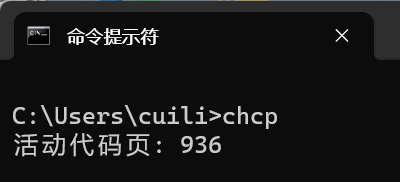
6)控制台的默认代码页为正常值。(现象:消息代理一会儿可以连上又马上自动断开)

7)如果有任何安全、管家类软件,彻底退出后测试排查。

腾讯管家的某些版本可能会影响扩展正常链接,卸载管家后测试。(正常后可重新下载安装管家最新版解决。)

8)如果仍然无法连接,请联系CL。

其它信息

如何获取页面元素的CSS选择器或XPATH

注:同一个元素可以有多种CSS选择器表示方式。

有很多获取CSS选择器的方法:

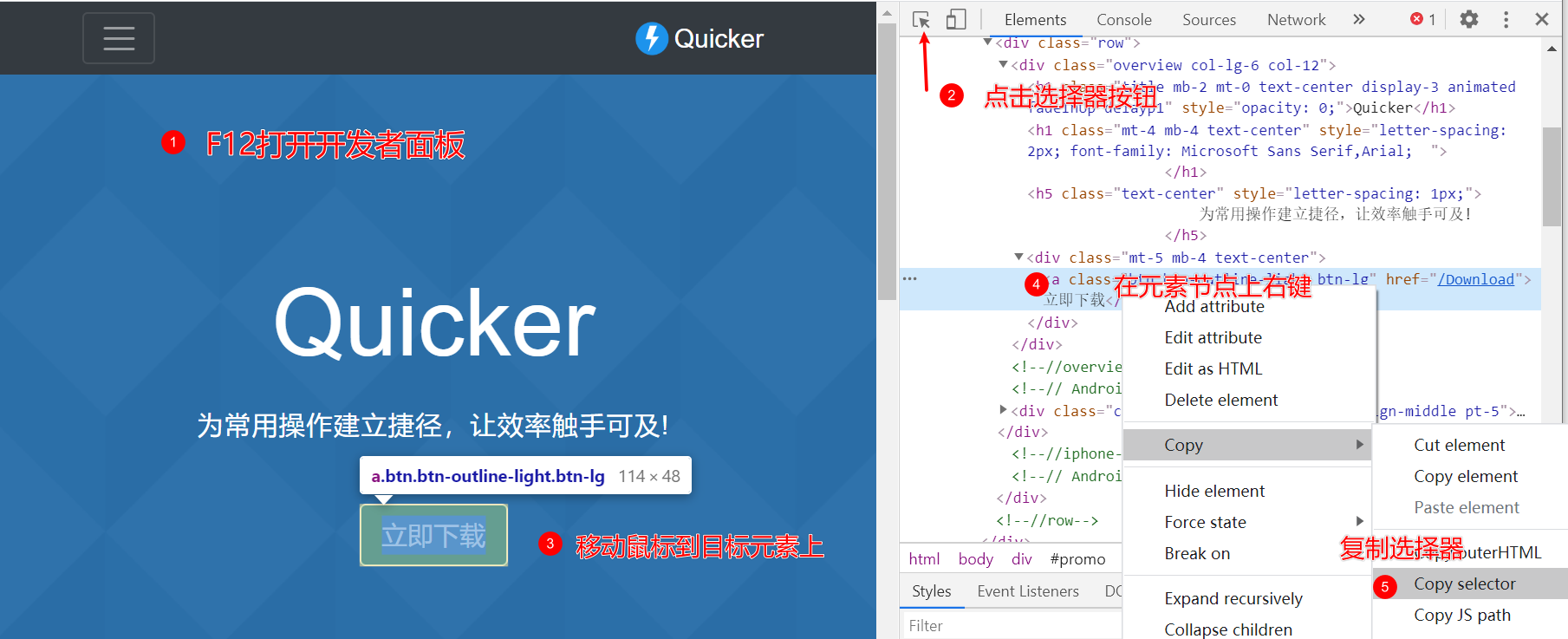
(1)通过浏览器获取

在网页中安Ctrl+Shift+C开启选择模式(F12关闭),选择节点后,在开发工具窗格中元素上右键,复制选择器。

(2)Quicker扩展右键菜单

(3)第三方浏览器扩展,如ChroPath、SelectorsHub。

组件构成

Quicker:发送指令并获取返回结果;

ChromeAgent.exe:消息代理程序,连接Quicker和浏览器插件。会在Quicker安装或升级版本后首次启动时拷贝到“应用数据文件夹\bin\NativeMessageHost”子文件夹下。

Chrome浏览器插件:负责接收指令、执行指令,并返回结果。

从JToken中提取信息

注意:

  • 对标签页运行脚本,返回的结果是数组,表示每个Frame框架中的运行结果。
  • 运行后台脚本返回的是通过qk_bgmsg_result变量设置的object类型的结果或者封装的{data: qk_bgmsg_result}封装的简单值结果。

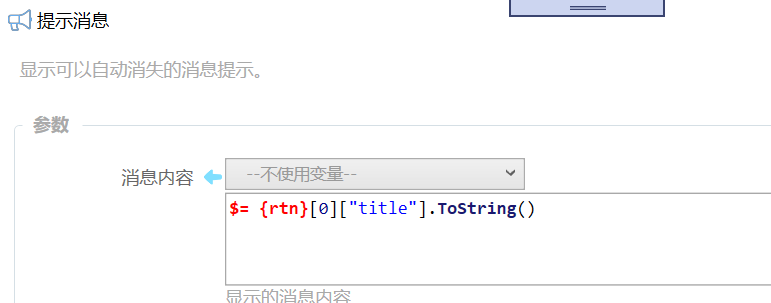
JToken可以在表达式中使用 [数组的序号][对象的属性名] 访问到某个值,然后通过.ToString() 方法得到文本。

下图的表达式,得到了返回结果数组第0个对象的title属性的值。

也可以使用SelectToken获取对象(或SelectTokens获取数组)。

也可以获取其原始类型的值(根据实际的类型),下面的表达式得到 "val" 属性的整数值:

如何开启浏览器的开发者模式

“对标签页运行脚本”需要开启浏览器开发者模式(浏览器138之前版本)或对扩展开启“允许运行用户脚本”(浏览器138之后的版本)。

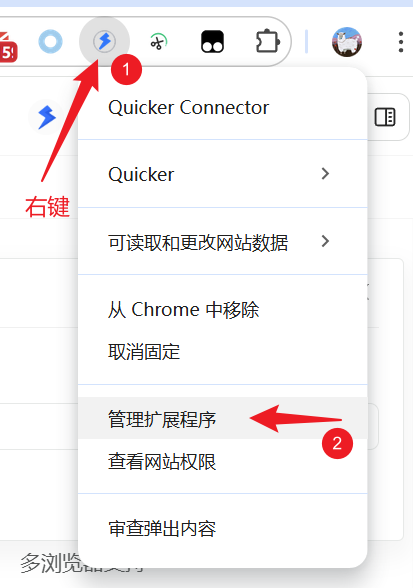
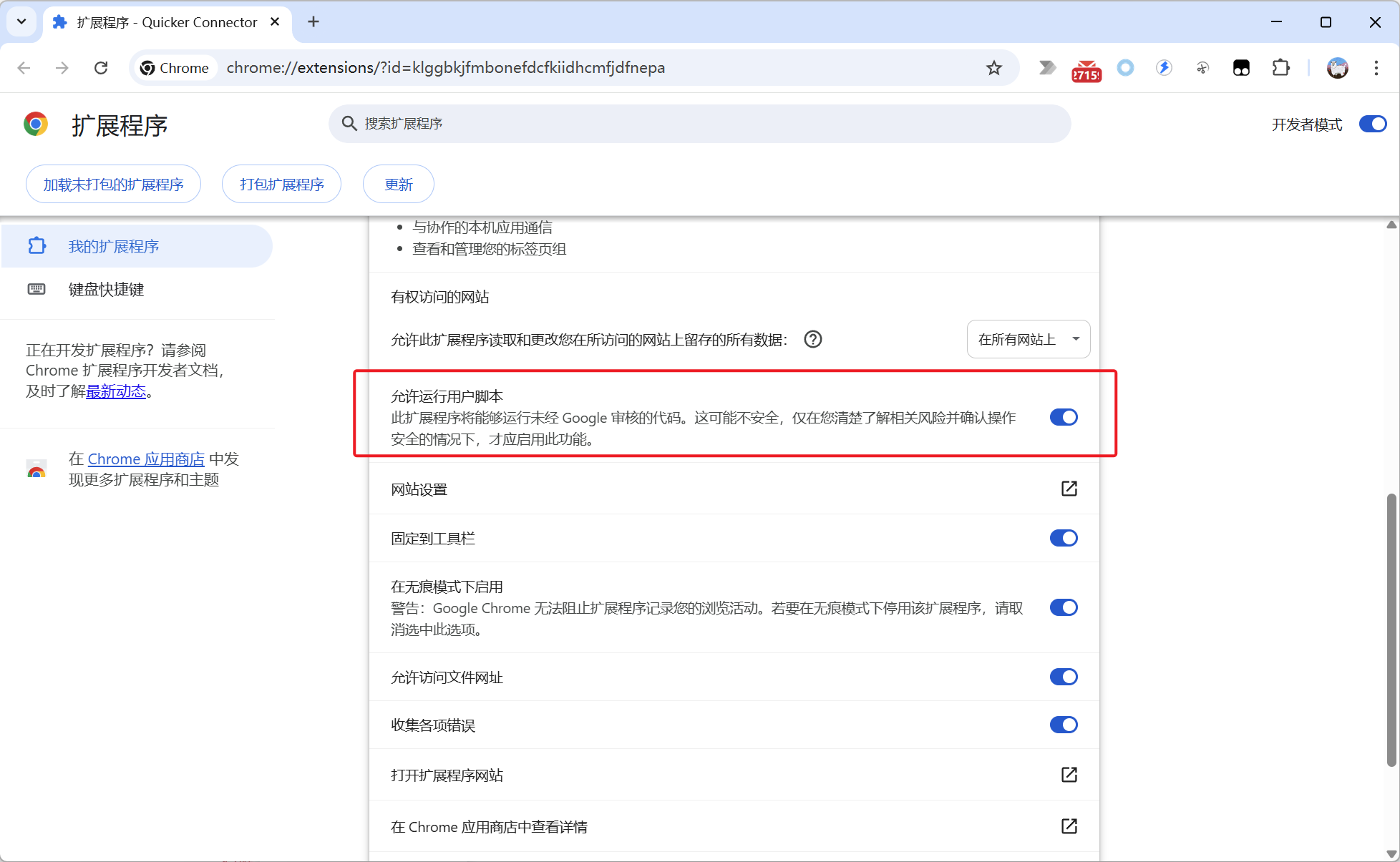
开启“允许运行用户脚本”选项的步骤:

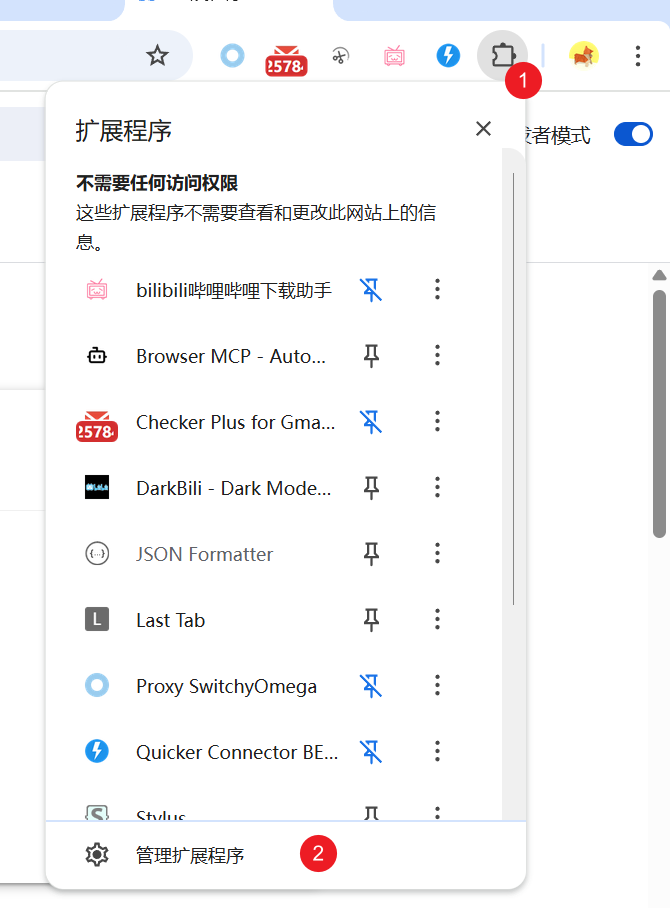
1)打开扩展详情页面:在扩展按钮上右键,选择“管理扩展程序”

2)开启选项

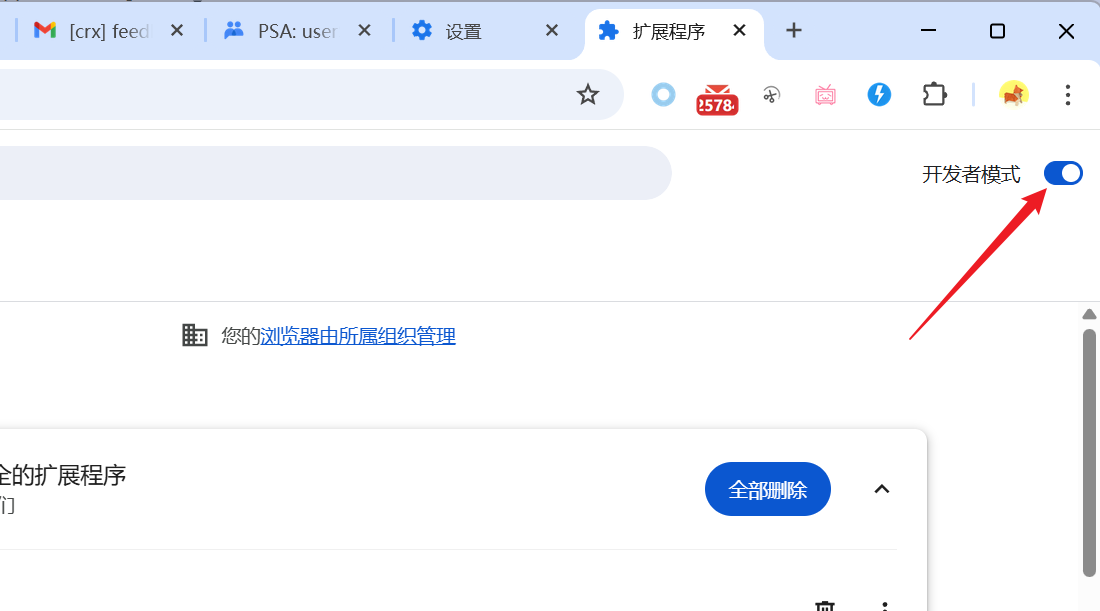
开启开发者模式请参考如下步骤设置:

1)打开浏览器扩展管理页面。

2)在右上角,点击打开开发者模式。

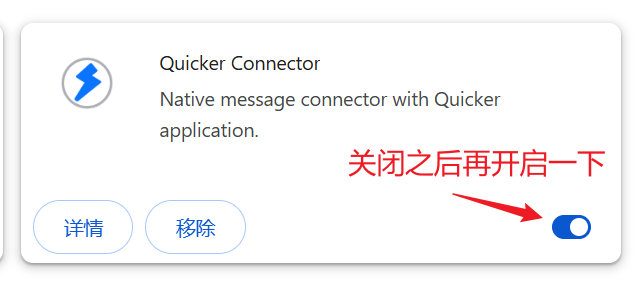
3) 重启Quicker Connector扩展。

参考文档

更新说明

  • 20230207 增加无法连接问题排查。
  • 20230203 增加切换标签或打开网址的子程序链接。
  • 20230316 增加触发事件支持native方式的说明。
  • 20231015 去除创建新窗口时的实例参数中active字段(浏览器不支持)。
  • 20231203 更新显示在浏览器右键菜单的匹配网址说明。
  • 20240529 修正拼写。
  • 20250203 完善连接排查中Quicker未使用管理员身份运行的检查说明。
  • 202505 更新MV3版本浏览器扩展。

更新于