跳到主要内容

Excel文件读写

读取Excel文件内容或写入Excel文件

当前模块定义

sys:excelreadwrite第三方软件交互Action
标准模块
输入 25 · 输出 20 · 枚举 3

输入参数

  • 操作类型operationEnum必填
    填写 固定输入
    16 个选项打开Workbook、创建Workbook、保存Workbook
    打开Workbookload
    创建WorkbooknewWorkbook
    保存Workbooksave
    获取SheetgetSheet
    创建SheetcreateSheet
    获取行getRow
    查找单元格(根据值)getCellByValue
    读取单元格getCell
    写入单元格setCell
    写入多行数据writeData
    合并单元格mergeCells
    冻结窗格freezePane
    自动筛选autoFilter
    设置区域单元格样式setStyle
    批量提取数据readData
    批量模板替换batchReplace
  • 工作簿类型fileTypeEnum可选
    填写 固定输入条件 仅:newWorkbook默认 XSSF
    XSSF(.xlsx 2007版Excel默认XSSF
    HSSF(.xls 2003版ExcelHSSF
  • 文件路径filePathText可选

    要打开或写入的Excel文件路径

    填写 输入或变量条件 仅:load, save
  • 提取数据定义readDataMapText可选

    每行一条规则:"字段:[工作表序号或名称]单元格地址",详情请参考模块文档。

    填写 输入或变量条件 仅:readData
  • 工作簿对象workbookObject可选

    需要操作的工作簿对象

    填写 UseVarOnly条件 仅:getSheetByIndex, getSheetByName, getSheet, createSheet, save, readData, addNames
  • 工作表序号或名称sheetIndexText可选

    以0开始计算的序号或名称

    填写 输入或变量条件 仅:getSheetByIndex, getSheet
  • 工作表名称sheetNameText可选

    要打开的工作表名称

    填写 输入或变量条件 仅:getSheetByName, createSheet
  • 如果工作表不存在则创建一个createSheetIfNotExistBoolean可选
    填写 固定输入条件 仅:getSheetByName默认 false
  • 源数据sourceDataObject可选

    可以为工作表对象、表格变量或对象列表

    填写 UseVarOnly条件 仅:writeData
  • 字段映射columnMappingText可选

    复制哪些字段信息到目标工作表。请参考文档了解使用方法。

    填写 输入或变量条件 仅:writeData
  • 名称数据namesText可选

    JSON格式的名称数据定义,详细请参考文档。

    填写 输入或变量条件 仅:addNames
  • 写入标题行writeTitleRowBoolean可选

    是否输出标题行

    填写 固定输入条件 仅:writeData默认 true
  • 工作表对象worksheetObject可选

    需要操作或读写的工作表对象

    填写 UseVarOnly条件 仅:getRow, getCell, batchReplace, setCell, writeData, mergeCells, setStyle, freezePane, autoFilter, getCellByValue
  • 单元格地址cellAddressText可选

    类似于"D5"这样的单元格位置名称。或在下方使用行序号和单元格序号指定(两种二选一)。

    填写 输入或变量条件 仅:getCell, setCell
  • 单元格范围cellRangeText可选

    类似于"A1:B5"格式,或"开始行号,结束行号,开始列号,结束列号"方式(从0开始的序号)。

    填写 输入或变量条件 仅:mergeCells, setStyle, autoFilter
  • 样式设置styleDataText可选

    请参考模块文档。

    填写 输入或变量条件 仅:setStyle
  • 行序号rowIndexInteger可选

    以0开始计算的序号

    填写 输入或变量条件 仅:getRow, getCell, setCell, writeData, freezePane默认 0
  • 列序号cellIndexInteger可选

    单元格在所在行里的序号,从0开始

    填写 输入或变量条件 仅:getCell, setCell, freezePane默认 0
  • 单元格类型cellTypeText可选

    设置单元格类型

    填写 输入或变量条件 仅:setCell
    6 个选项自动(根据值的类型判断)、String(文本)、Numeric(数字或日期)
    自动(根据值的类型判断)
    String(文本)String
    Numeric(数字或日期)Numeric
    Boolean(布尔)Boolean
    Formula(公式)Formula
    Blank(空白)Blank
  • cellValueAny可选

    设置单元格的值

    填写 输入或变量条件 仅:setCell, getCellByValue
  • 数据格式dataFormatText可选

    设置单元格的DataFormat

    填写 输入或变量条件 仅:setCell
  • 链接cellLinkText可选

    可以为网址、邮件地址(mailto:who@domain.com)、工作表名称、文件路径

    填写 输入或变量条件 仅:setCell
  • 替换数据词典replaceDictDict可选

    词典格式数据。键为要查找的字段,值为要填充的内容。

    填写 输入或变量条件 仅:batchReplace
  • 占位符前后缀replacePrefixSuffixText可选

    第一行写前缀,第二行写后缀。"前缀+字段名+后缀"组成要查找和替换的目标,如"{{姓名}}"。

    填写 输入或变量条件 仅:batchReplace
    查看默认值
    {{
    }}
  • 失败后停止stopIfFailBoolean可选

    失败后是否停止动作

    填写 固定输入默认 true

输出参数

  • 是否成功isSuccessBoolean

    操作是否成功

  • 工作簿对象workbookObject

    用于在后续步骤中继续操作工作簿。

    条件 仅:load, newWorkbook
  • 工作表名称列表worksheetNameListList

    工作簿中的工作表名列表。

    条件 仅:load
  • 工作表个数numberOfSheetsInteger

    工作簿中的工作表个数。

    条件 仅:load
  • 工作表对象sheetObject

    返回指定的工作表。加载文件时返回工作簿中的第一个工作表对象

    条件 仅:load, getSheetByIndex, getSheetByName, getSheet, createSheet
  • 首行序号firstRowInteger

    工作表首行序号(从0开始)。

    条件 仅:load, getSheetByIndex, getSheetByName, getSheet, getCellByValue
  • 末行序号lastRowInteger

    工作表有内容的最后一行序号(从0开始)。

    条件 仅:load, getSheetByIndex, getSheetByName, getSheet
  • 名称数据namesText

    工作簿中定义的名称数据,返回json格式

    条件 仅:load
  • 首个单元格的列序号firstCellNumInteger

    一行的首列序号(从0开始)。获取工作表信息时,

    条件 仅:getRow, getCellByValue
  • 末个单元格的列序号lastCellNumInteger

    一行的最后一个单元格的序号(从0开始)。

    条件 仅:getRow
  • 最大列序号maxColumnNumInteger

    工作表的最大列序号(从0开始)。

    条件 仅:load, getSheetByIndex, getSheetByName, getSheet
  • 是否有值hasValueBoolean

    单元格是否有值

    条件 仅:getCell
  • cellValueAny

    单元格的值

    条件 仅:getCell
  • 文本值cellTextValueText

    文本格式的单元格内容

    条件 仅:getCell
  • 类型cellTypeText

    单元格的类型

    条件 仅:getCell
  • 公式cellFormulaText

    单元格的公式值

    条件 仅:getCell
  • 数据词典dictDataDict

    从工作簿加载的数据

    条件 仅:readData
  • 数据格式字符串cellDataFormatStringText

    数据格式的字符串表示

    条件 仅:getCell
  • 单元格地址cellAddressObject

    查找到的单元格地址

    条件 仅:getCellByValue
  • 单元格地址列表cellAddressListList

    查找到的单元格地址的列表(查找多个单元格的情况)

    条件 仅:getCellByValue

直接读写Excel文件。(需Quicker 1.32.6+版本。)

提示:

  • 任何时候备份好您的数据文件,避免因为软件或动作bug或其他原因导致的数据损失。
  • 本模块主要目的是方便使用者在动作中读取或写入数据,并不能提供非常完善的Excel数据格式控制等功能。
  • Excel表的列标题避免两侧出现空格。
  • 尽量使用文本格式,避免在数据转换过程中丢失格式。
  • 在指定工作表序号或名称时,如果是数字则认为是工作表的序号,否则认为是工作表名称。
  • 本模块使用了NPOI库,使用本功能不需要计算机上安装Office或WPS。

注意:本模块与“Excel对象操作”“Excel区域操作”是两套不同的体系,其“工作簿”“工作表”对象互不通用。“Excel对象操作”和“Excel区域操作”用于控制当前打开的Excel程序窗口,而本模块只是读写Excel文件数据,不与Excel软件本身交互。

本模块为测试状态,细节众多,错误在所难免,欢迎反馈问题或提出建议。如果您有一些常用需求场景无法实现,也欢迎提出。

概述

几种对象类型:

  • 工作簿 = Workbook:对应于一个Excel文档。
  • 工作表 = Worksheet = Sheet:对应于Excel文档中的一个表。如下图中Excel文档包含Sheet1、Sheet2、Sheet3三个工作表。

操作类型

打开Workbook

打开一个Excel文件,并返回工作簿(Workbook)对象(用于在后面的步骤中对其内容进行操作)。

Excel文件读写

读取Excel文件内容或写入Excel文件
操作类型
文件路径
rowFilePath
要打开或写入的Excel文件路径
是否成功
-- 选择变量 --
操作是否成功
工作簿对象
workbook
用于在后续步骤中继续操作工作簿。
工作表名称列表
-- 选择变量 --
工作簿中的工作表名列表。
工作表个数
-- 选择变量 --
工作簿中的工作表个数。
工作表对象
sheet
返回指定的工作表。加载文件时返回工作簿中的第一个工作表对象
首行序号
-- 选择变量 --
工作表首行序号(从0开始)。
末行序号
-- 选择变量 --
工作表有内容的最后一行序号(从0开始)。

输入参数

【文件路径】要打开的Excel文件路径。支持Excel 2003格式(.xls) 和 Excel2007格式(.xlsx)。

输出参数

【工作簿对象】生成的工作簿对象。使用此对象在后续步骤对文档内容进行读写。

【工作表个数】文档中的工作表Sheet个数。

【工作表名称列表】文档中工作表的名称列表。

【工作表对象】返回工作簿中的第一个工作表对象。因为多数情况是对工作簿中的第一个工作表进行读写操作,这里直接返回该工作表对象,可以减少一个获取工作表的步骤。

【首行序号】第一个工作表的首行数据序号(以0开始计算)。

【末行序号】第一个工作表的末行数据序号(以0开始计算)。

排错

  • 如果报告错误“已存在具有相同键的条目”,则说明Excel文档可能存在完全为空的sheet,请参考此帖子

创建工作簿

创建一个新的Excel文档。

Excel文件读写

读取Excel文件内容或写入Excel文件
操作类型
工作簿类型
是否成功
-- 选择变量 --
操作是否成功
工作簿对象
workbook
用于在后续步骤中继续操作工作簿。

输入参数

【工作簿类型】文档类型。

  • 建议使用XSSF类型。此处的类型需要和保存文件时使用的文件扩展名匹配。
  • HSSF(Excel 2003版本)格式有一些功能限制(如不支持设置格式。)

输出参数

【工作簿对象】创建的Workbook对象。

保存工作簿

将工作簿对象存入Excel文件中。

注意事项:

  • 在更新工作簿内容后,需要使用保存工作簿的步骤之后,才会实际写入excel文档中。
  • 因为NPOI组件可能无法支持所有的Excel功能,如果覆盖已有文件可能导致部分信息丢失,所以通常仅用此功能写入完全自动生成的Excel文档,重要的Excel文档请提前做好备份。

Excel文件读写

读取Excel文件内容或写入Excel文件
操作类型
文件路径
d:\test.xlsx
要打开或写入的Excel文件路径
工作簿对象
workbook
需要操作的工作簿对象
是否成功
-- 选择变量 --
操作是否成功

输入参数

【文件路径】保存的目标文件路径。

  • 如果路径已存在,将会被覆盖。
  • 文件名后缀需要与文档类型一致。(HSSF 文档对应.xls,XSSF 文档对应.xslx)
  • 如果在动作主程序中使用“打开Workbook”打开了一个文档()

【工作簿对象】要保存的Workbook对象。将此对象的内容存入路径生成Excel文件。

获取Sheet(工作表)

从工作簿中获取一个工作表对象(以便于在后续步骤中读取或写入内容)。

Excel文件读写

读取Excel文件内容或写入Excel文件
操作类型
工作簿对象
workbook
需要操作的工作簿对象
工作表序号或名称
0
以0开始计算的序号或名称
是否成功
-- 选择变量 --
操作是否成功
工作表对象
sheet
返回指定的工作表。加载文件时返回工作簿中的第一个工作表对象
首行序号
-- 选择变量 --
工作表首行序号(从0开始)。
末行序号
-- 选择变量 --
工作表有内容的最后一行序号(从0开始)。

输入参数

【工作簿对象】要从哪个Workbook对象中读取工作表。

【工作表序号或名称】设定更要读取的序号或名称。

  • 如果参数值是数字,则按序号查找工作表。如果该序号不存在,则将其当做工作表名称查找工作表。
  • 如果参数值不是数字,则按名称查找。
  • 如果希望返回某个以数字命名的工作表,可以使用 :数字 的格式指定。如:2将会返回名称为“2”的工作表,而不是序号为2的。
  • 尽量避免使用纯数字的工作表名称。

输出参数

【工作表对象】返回找到的Worksheet对象。

【首行序号】Worksheet数据范围的第一行序号(从0开始)。

【末行序号】Worksheet数据范围的最后一行序号(从0开始)。

注:如果工作区还没有数据,首行行号和末行行号都会返回0。

创建Sheet(工作表)

在指定的工作簿中创建一个新的工作表。

Excel文件读写

读取Excel文件内容或写入Excel文件
操作类型
工作簿对象
workbook
需要操作的工作簿对象
工作表名称
Sheet1
要打开的工作表名称
是否成功
-- 选择变量 --
操作是否成功
工作表对象
sheet
返回指定的工作表。加载文件时返回工作簿中的第一个工作表对象

输入参数

【工作簿对象】指定要创建工作表的工作簿对象。

【工作表名称】要创建的工作表名称。

  • 不能含有这些字符: [ ] * / \ ? :
  • 工作表名称不能重复。

输出参数

【工作表对象】创建好的工作表对象。

获取行

返回工作表的某一行的信息。通常用于遍历工作表内所有单元格时使用。

注:如果指定的行不存在,则本步骤会执行失败。

Excel文件读写

读取Excel文件内容或写入Excel文件
操作类型
工作表对象
sheet
需要操作或读写的工作表对象
行序号
0
以0开始计算的序号
是否成功
-- 选择变量 --
操作是否成功
首个单元格的列序号
firstCol
一行的首列序号(从0开始)。获取工作表信息时,
末个单元格的列序号
lastCell
一行的最后一个单元格的序号(从0开始)。

输入参数

【工作表对象】要读取的工作表。

【行序号】要读取信息的行序号(从0开始)。

输出参数

【是否成功】如果行不存在,返回失败。(需取消选中“失败后停止”选项,否则动作本身会停止也就不会输出是否成功了。)

【首个单元格序号】行内第一个单元格的序号(从0开始)。

【末个单元格序号】行内最后一个单元格的序号(从0开始)。

注:Excel在保存数据时,仅仅保存那些可能有数据的单元格而不是所有单元格。因此某些单元格可能是“不存在”的。

查找单元格

查找首个具有特定值的单元格。(1.33.12+版本)

Excel文件读写

读取Excel文件内容或写入Excel文件
操作类型
工作表对象
sheet
需要操作或读写的工作表对象
NS XIAMEN
设置单元格的值
是否成功
-- 选择变量 --
操作是否成功
首行序号
row
工作表首行序号(从0开始)。
首个单元格的列序号
col
一行的首列序号(从0开始)。获取工作表信息时,
单元格地址
cellAddress
查找到的单元格地址

输入参数

【工作表对象】要读取的工作表。

【值】要查找的内容。查找将按照从上到下、从左到右的顺序进行,完全相等的情况下才判断为匹配。

注:对于非文本类型单元格,如 日期、时间、数字等,请先使用“读取单元格”操作获得“文本值”,再通过此文本值查找定位单元格。 参考讨论

输出参数

【是否成功】如果行不存在,返回失败。(需取消选中“失败后停止”选项,否则动作本身会停止也就不会输出是否成功了。)

【首行序号】单元格所在行号(从0开始)。

【首个单元格序号】单元格所在列号(从0开始)。

【单元格地址】类似于B2这样格式的单元格地址值(文本类型)。

读取单元格

读取单元格的数据。

Excel文件读写

读取Excel文件内容或写入Excel文件
操作类型
工作表对象
sheet
需要操作或读写的工作表对象
单元格地址
 
类似于"D5"这样的单元格位置名称。或在下方使用行序号和单元格序号指定(两种二选一)。
行序号
0
以0开始计算的序号
列序号
0
单元格在所在行里的序号,从0开始
是否成功
-- 选择变量 --
操作是否成功
是否有值
hasValue
单元格是否有值
cellValue
单元格的值
文本值
text
文本格式的单元格内容
类型
valueType
单元格的类型
公式
formula
单元格的公式值
数据格式字符串
format
数据格式的字符串表示

输入参数

【工作表对象】要读取的工作表对象。

【单元格地址】以Excel单元格地址的方式指定要读取的单元格。如“A1”(表示工作表左上角单元格)等。指定此值时,忽略“行序号”和“列序号”。

【行序号】【列序号】通过数字序号的方式指定要读取的单元格。 行序号和列序号从0开始计算。

输出参数

【是否有值】所指定的单元格是存在并且非空白。

【值】单元格的值,可能为文本、数字、布尔或日期时间类型。

【文本值】转换为文本格式后的值。

【类型】单元格类型,可能为Nueric``String``Formula``Blank``Boolean``Error等值。(Excel中的日期时间是用数字类型存储的)

【公式】对于公式类型的单元格,返回其公式内容(不带开始的“=”字符)。

【数据格式字符串】单元格的数据格式信息。

写入单元格

向指定单元格写入数据。

Excel文件读写

读取Excel文件内容或写入Excel文件
操作类型
工作表对象
sheet
需要操作或读写的工作表对象
单元格地址
 
类似于"D5"这样的单元格位置名称。或在下方使用行序号和单元格序号指定(两种二选一)。
行序号
0
以0开始计算的序号
列序号
0
单元格在所在行里的序号,从0开始
单元格类型
设置单元格类型
$=DateTime.Now
设置单元格的值
数据格式
yyyy年MM月dd日
设置单元格的DataFormat
链接
 
可以为网址、邮件地址(mailto:who@domain.com)、工作表名称、文件路径
是否成功
-- 选择变量 --
操作是否成功

输入参数

【工作表对象】要读取的工作表对象。

【单元格地址】以Excel单元格地址的方式指定要写入的单元格。如“A1”(表示工作表左上角单元格)等。指定此值时,忽略“行序号”和“列序号”。

【行序号】【列序号】通过数字序号的方式指定要写入的单元格。 行序号和列序号从0开始计算。

【单元格类型】指定单元格的类型。

【值】向单元格写入的值。如果单元格类型为公式时,指定去除“=”开始字符的公式内容。

【数据格式】数字和日期时间格式的格式化字符串。

【链接】为单元格设置链接。支持如下类型的链接:

  • 邮件,格式为mailto:user@domina.com

  • 网址,以 http://https://开始。

  • 文件路径:以file:前缀开始的完整路径或相对路径。如:file:D:\Docs\Sunlogin Files\sunlogin_20220405100851.bmpfile:模板文件.xlsx

  • 其它内容作为文档内链接。

  • 如果链接内容为某个Sheet的名称,则自动转换为对该Sheet第一个单元格的引用。例如Sheet2自动转换为'Sheet2'!A1

  • 其他内容直接作为链接值存入,请自行确定引用位置的合法性。

写入多行数据

将多行数据内容写入工作表的指定列中。

Excel文件读写

读取Excel文件内容或写入Excel文件
操作类型
源数据
sourceSheet
可以为工作表对象、表格变量或对象列表
字段映射
# F:红 G:橙 H:黄 I:绿
复制哪些字段信息到目标工作表。请参考文档了解使用方法。
工作表对象
targetSheet
需要操作或读写的工作表对象
行序号
6
以0开始计算的序号
是否成功
-- 选择变量 --
操作是否成功

输入参数

【源数据】数据源对象,可以为:

  • 另一个工作表对象。要求:工作表的首行应该标题行,有数据的行第一列不应该为空。各标题前后应避免有空格造成无法匹配。
  • 表格类型的变量(DataTable对象)。

【字段映射】设定应该把哪个字段的数据放入哪一列中。

(1)在目标表存在标题行(目标区域的第一行为标题行),此时的设定方式:

  • 字段映射第一行写=
  • 如果目标表标题和源数据的各字段标题一致,则不需要做其他设置。
  • 对于两边标题不一致的列,每个需要转换的列标题写一行规则,格式为:目标列标题:源数据列标题

(2)复制所有字段到目标表中。此时设定方式:

  • 字段映射第一行写*
  • 需要更改字段标题的列,每一个创建一行规则,格式为:目标列标题:源数据列标题

(3)复制某些字段到指定的列中。此时目标列可以不连续。此时设定方式:

  • 字段映射第一行写#
  • 每个要复制的列创建一行规则,格式为列序号或列名:源数据列名,列序号为从0开始的数字,列名为ABCD这样的字符(就像在Excel中显示的那样)。

(4)复制某些指定的列,设定方式:

  • 每行指定一个要复制的列。
  • 如果列名不需要改变,直接写列名,如果需要改变,则按格式目标列名:源列名填写。

【工作表对象】要写入的工作表。

【行序号】从哪一行开始写入数据。

【写入标题行】是否在目标位置第一行各列写入标题(否则直接写数据)。如果目标表已经存在标题行(字段映射设置首行为“=”,则忽略此选项)。

合并单元格

Excel文件读写

读取Excel文件内容或写入Excel文件
操作类型
工作表对象
sheet
需要操作或读写的工作表对象
单元格范围
A1:F1
类似于"A1:B5"格式,或"开始行号,结束行号,开始列号,结束列号"方式(从0开始的序号)。
是否成功
-- 选择变量 --
操作是否成功

输入参数

【工作表对象】要操作的工作表对象。

【单元格范围】指定要合并的单元格范围,支持两种格式:

  • Excel范围地址格式,如A1:F2
  • 4个数字,分别指以0开始的“开始行号,结束行号,开始列号,结束列号”,如:0,0,0,5

冻结窗格

锁定行列禁止滚动。

Excel文件读写

读取Excel文件内容或写入Excel文件
操作类型
工作表对象
sheet
需要操作或读写的工作表对象
行序号
1
以0开始计算的序号
列序号
1
单元格在所在行里的序号,从0开始
是否成功
-- 选择变量 --
操作是否成功

输入参数

【工作表对象】需要冻结窗格的工作表对象。

【行序号】冻结到哪一行(从0开始)。

【列序号】冻结到哪一列(从0开始)。

自动筛选

设定列标题单元格自动筛选。

Excel文件读写

读取Excel文件内容或写入Excel文件
操作类型
工作表对象
sheet
需要操作或读写的工作表对象
单元格范围
A1:E1
类似于"A1:B5"格式,或"开始行号,结束行号,开始列号,结束列号"方式(从0开始的序号)。
是否成功
-- 选择变量 --
操作是否成功

输入参数

【工作表对象】要建立筛选的工作表。

【单元格范围】指定位筛选单元格的范围。

设置区域单元格样式

设置某个区域中单元格的外观样式,如字体、边框、对齐等。

仅支持对Excel2007格式的工作簿对象设置样式。

Excel文件读写

读取Excel文件内容或写入Excel文件
操作类型
工作表对象
sheet
需要操作或读写的工作表对象
单元格范围
A1:F8
类似于"A1:B5"格式,或"开始行号,结束行号,开始列号,结束列号"方式(从0开始的序号)。
样式设置
font.Name:仿宋 font.Height:30 font.Italic:true font.Strikeout:true font.Color:#FF0000 font.Bold:true font.underline:2 border.All:Thin,#00FF00 border.Bottom:Double,#0000FF horz:right
请参考模块文档。
是否成功
-- 选择变量 --
操作是否成功

输入参数

【工作表对象】要操作的工作表对象。

【单元格范围】需要更新样式的单元格范围。

【样式设置】

  • 仅设置需要更改的样式;
  • 这些代码规则可以组合在一起使用,但不需要全部使用;
  • 底层库在更新样式时可能存在一些BUG,请测试验证;
  • 尽量先设置样式后更新数据,更新数据时可能会对样式有所影响;
font.Name:仿宋
font.Height:30
font.Italic:true
font.Strikeout:true
font.Color:#FF0000
font.Bold:true
font.underline:2
border.All:Thin,#00FF00
border.Bottom:Double,#0000FF
horz:right
vert:bottom
fillpattern:SolidForeground
background:#F0F0F0
foreground:#FFFAFA
wraptext:true
border.outside:Thick,#FF0000

格式说明(实际填写时避免空格):

  • 字体相关

  • font.name:字体名称

  • font.height:字号点数(数字)

  • font.italic:是否斜体(true/false)

  • font.strikeout:是否删除线(true/false)

  • font.color:文字颜色 格式为#RRGGBB

  • font.underline:下划线可选值:0(无下划线),1(单下划线),2(双下划线),33(每个字符的单下划线),34(每字符双下划线)。

  • 边框相关:

  • border.all:边框风格,边框颜色 统一设定区域内所有单元格的边框风格设置。边框风格请参考下面内容,边框颜色格式为#RRGGBB。

  • border.top:边框风格,边框颜色 单独设定顶部边框的风格和颜色

  • border.right:边框风格,边框颜色 单独设定右边框的风格和颜色

  • border.bottom:边框风格,边框颜色 单独设定底部边框的风格和颜色

  • border.left:边框风格,边框颜色 单独设定左边框的风格和颜色

  • border.outside:区域外观风格,颜色区域外边框风格和颜色(建议放在风格设置的末尾)

  • 边框风格可选值:NoneThinMedium中等 Dashed虚线 Dotted点线 ThickDouble双线 HairMediumDashed DashDot MediumDashDot DashDotDot``MediumDashDotDot SlantedDashDot,请参考这里

  • 背景填充

  • fillpattern:NoFill 填充风格,可选值请参考这里,默认为不填充(NoFill)。如需使用纯色填充,请使用模式SolidForeground,结合下面的foreground参数设置颜色。

  • background:#F0F0F0 填充花纹背景色。

  • foreground:#FFFAFA 填充填充花纹前景色。

  • 其它

  • horz:水平对齐 可选值General Left``Center Right``Justify``Fill``CenterSelection Distributed,请参考这里,可以填写名称也可以填写对应的数字值。

  • vert:垂直对齐 可选值None Top Center Bottom Justify Distributed, 请参考这里,可以填写名称也可以填写对应的数字值,请参考这里,可以填写名称也可以填写对应数字值。

  • wraptext:true 单元格内的内容是否自动换行。

批量提取数据

将工作簿中指定位置的数据提取到词典的对应键值中。

Excel文件读写

读取Excel文件内容或写入Excel文件
操作类型
提取数据定义
table:A1:D4 test:[Sheet2]A1
每行一条规则:"字段:[工作表序号或名称]单元格地址",详情请参考模块文档。
工作簿对象
workbook
需要操作的工作簿对象
是否成功
-- 选择变量 --
操作是否成功
数据词典
dictData
从工作簿加载的数据

输入参数

【工作簿对象】要读取数据的工作簿对象。

【提取数据定义】指定哪个位置的数据放入词典的哪个键的值中。

  • 每行一条规则,格式为词典键名:数据位置
  • 数据位置:使用[工作表序号或名称]单元格位置的形式定义。“工作表序号或名称”如果指定了一个数字,将被优先当做从0开始的工作表序号处理。
  • 如果是第一个工作表中的单元格,可以省略工作表部分,直接指定单元格位置,如:Name:B2
  • 支持单值和表格形式的数据。表格数据时,指定所在区域。如[Sheet1]A1:D10,该区域的第一行应为标题行。表格数据将使用DataTable类型对象保存在词典的值中, 在使用时需强制转换一下。

批量模板替换

将表格中的模板字段替换为实际的值。
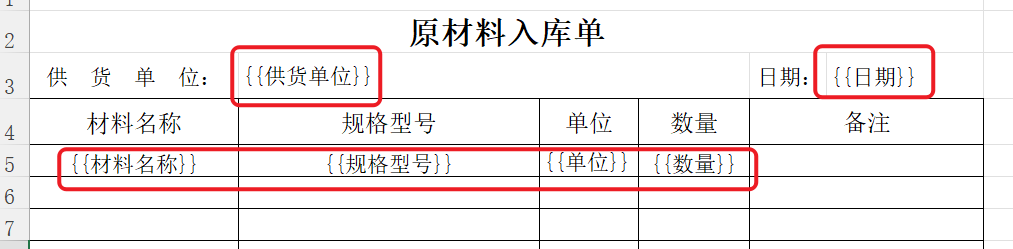
用于根据汇总表及模板表批量生成Excel文件。实际的使用过程大概为:对于汇总表中的每行数据,创建一个模板文件的副本。将该行数据的每一列填充的副本文件的模板字段中。

Excel文件读写

读取Excel文件内容或写入Excel文件
操作类型
工作表对象
sheet
需要操作或读写的工作表对象
替换数据词典
供货单位:立冶合讯科技有限公司 单位:套 数量:5
词典格式数据。键为要查找的字段,值为要填充的内容。
占位符前后缀
{{ }}
第一行写前缀,第二行写后缀。"前缀+字段名+后缀"组成要查找和替换的目标,如"{{姓名}}"。
是否成功
-- 选择变量 --
操作是否成功

输入参数

【工作表对象】要填充数据的工作表对象。

【替换数据词典】词典格式的数据,键为模板文件中的字段名,值为要实际填充的内容。

【占位符前后缀】在模板文件中,使用类似于 {{字段名}}的形式定义要填充的位置。我们称 {{字段名}}为占位符,其中{{便是占位符的前缀,}}便是占位符的后缀。可以根据需要自定义占位符的前后缀,避免它和文档中的其它内容有冲突。定义式分两行填写,第一行填写前缀,第二行填写后缀。

示例动作

通过表达式调用NPOI对象的方法

本模块仅封装了NPOI对象的一部分方法,如果需要更多的控制,可以在表达式中对工作簿和工作表对象的方法进行调用。

如:

设置列宽

**$=****{worksheet}**.**SetColumnWidth**(1, 20*256);

列宽的单位是 1/256 个字符宽度。上面的表达式将从0开始的序号为1的列设置为 20 个字符宽(20 * 256)。{worksheet}为工作表对象。

设置行高

**$=****{worksheet}**.**GetRow**(2).Height = 40*20;

行高的单位是 1/20 个点(twips)。上面的表达式将从0开始的序号为2的行高设置行为 40 点。{worksheet}为工作表对象。

自动列宽

$= {worksheet}.AutoSizeColumn(0); // 自动调整第1列的宽度。{worksheet}为工作表对象。

更新历史

  • 20230623 增加写入Workbook的注意信息、打开Workbook的一种错误原因的说明。
  • 20250803 增加wraptext设置的说明、表达式调用npoi方法的说明。

更新于