多字段表单
弹出表单窗口,一次改多个变量或词典里的多个键。只要填一项,用 用户输入。要点按钮反复操作且不关窗,用 自定义操作窗。要自己画 WPF 界面,用 自定义窗口。
当前模块定义
概述
每一行是一个字段,对应一个动作变量,或词典里的一个键。打开时加载当前值,保存后写回。常和「作为状态使用」的变量一起做 设置界面。
2.2.7 起,若某个字段绑定了不存在的变量,Quicker 会在打开表单前明确提示缺失变量,而不是进入表单后再异常中断。2.2.8 起,多字段表单中对小数连续加减时,不再出现多余尾数。2.2.13 起,可使用单选按钮列表,并为文本字段启用表达式校验。2.2.14 起,常用扩展选项可直接在结构化界面编辑,仍保留高级原始扩展设置入口;校验规则统一在同一输入框中设置。2.2.15 起,单选列表与字段标题的对齐已修复。2.2.22 起,多选列表的已选标签也会显示选项图标,见多选列表已选标签图标。
键盘:
- Tab / Shift+Tab:下一个 / 上一个控件
- Ctrl+Tab 或 Ctrl+↓ / Ctrl+↑:下一个 / 上一个字段
- Alt+S:保存
- Alt+C、Esc:取消
- Alt+R:重置
参数说明
工作模式:
- 编辑动作变量的值:改本动作(或子程序)里的变量。打开时读当前值,保存后写回。
- 编辑词典数据(1.34.5+):改词典变量里已有键的值。词典里要先有这些键。
- 编辑词典数据(动态):运行时用 JSON 或表达式生成表单定义。词典里同样要先有这些键。
词典变量:仅词典两种模式。要编辑的词典类型变量。
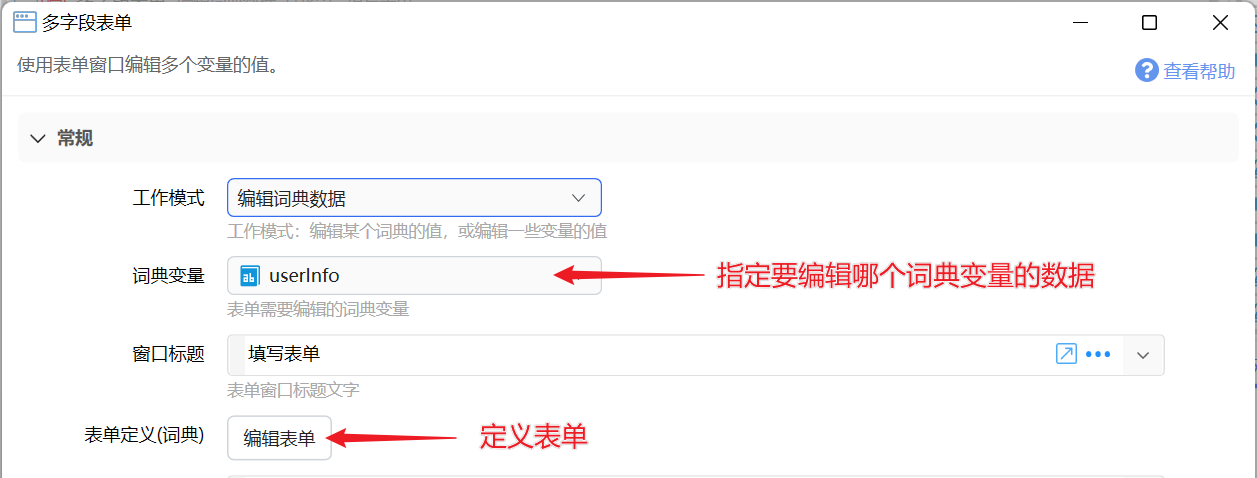
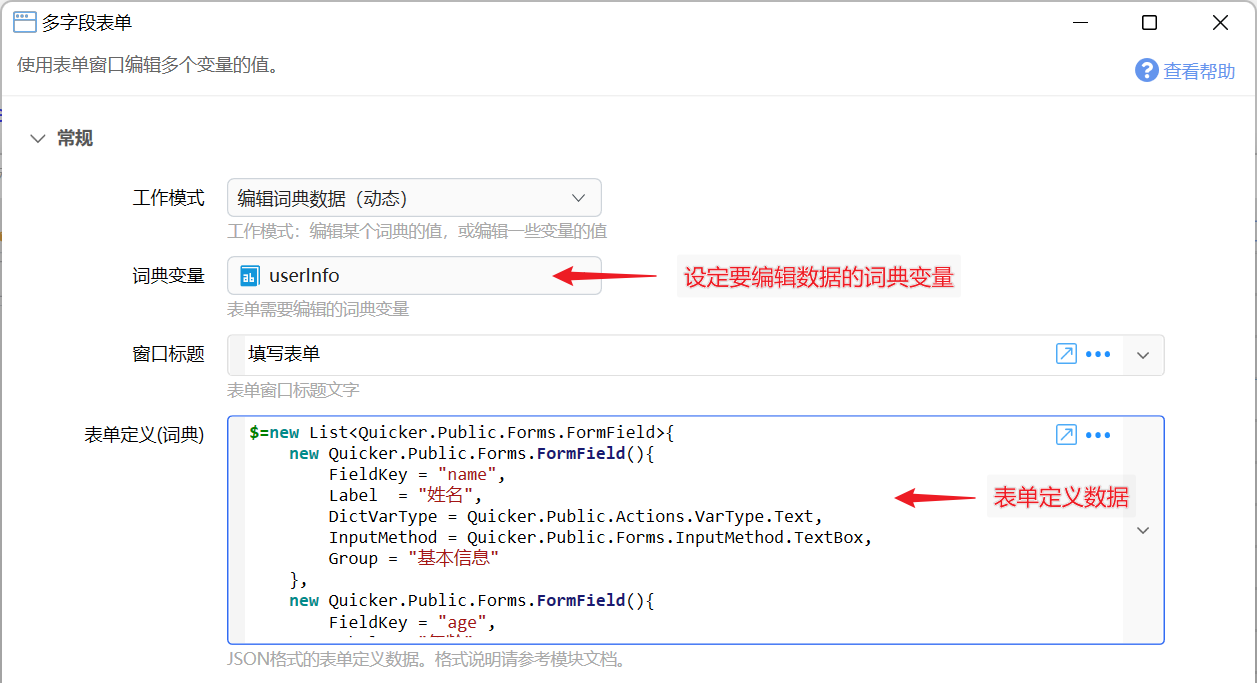
窗口标题:标题栏文字,默认「填写表单」。
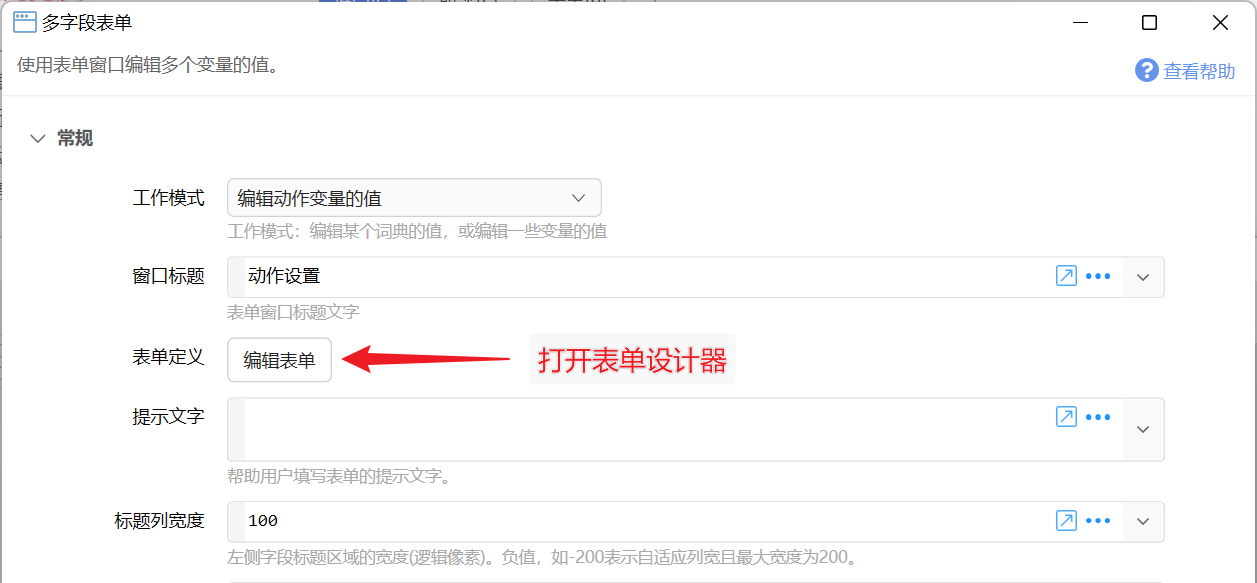
表单定义 / 表单定义(词典):点「编辑表单」打开设计器。变量模式用 表单定义;词典模式用 表单定义(词典);动态模式用 JSON,见 动态表单定义。
提示文字:表单下方说明。若用表达式生成,并要随其它字段刷新,在字段「扩展设置」里加 refresh_help。
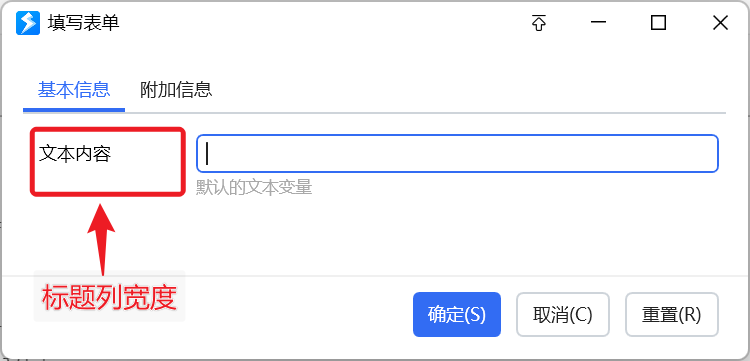
标题列宽度:左侧标题区宽度(逻辑像素),默认 100。负值如 -200 表示自适应,最大 200。
窗口宽度:整体宽度(逻辑像素),默认 500,最小 400。
输入框默认宽度:逻辑像素,0 表示自动。
窗口最大高度:逻辑像素,0 表示默认。要限制高度请填大于 100 的值。
置顶显示:是否置顶。默认关闭。
恢复活动窗口:关掉表单后,是否把焦点还回打开前的窗口。默认关闭。
帮助按钮内容:点帮助按钮弹出的 Markdown。空则不显示帮助按钮。
自定义“确定”按钮标题:仅必要时填。用 _字符 设快捷键,如 _S 表示 Alt+S。
自定义按钮:每行一个 标题|返回值。点自定义按钮后,输出 点击的按钮 为对应返回值。
选择的分组:用分组标签页时,打开时默认选中的分组。关掉时也会输出当前分组。
关闭Enter提交表单功能:开启后按 Enter 不会提交。默认关闭。
窗口位置类型:屏幕各方位、跟随鼠标,或自定义位置。默认屏幕中间。
位置:仅「自定义位置」时填 left,top,right,bottom。
取消后停止:用户取消后是否中止动作。默认开启。
设计表单
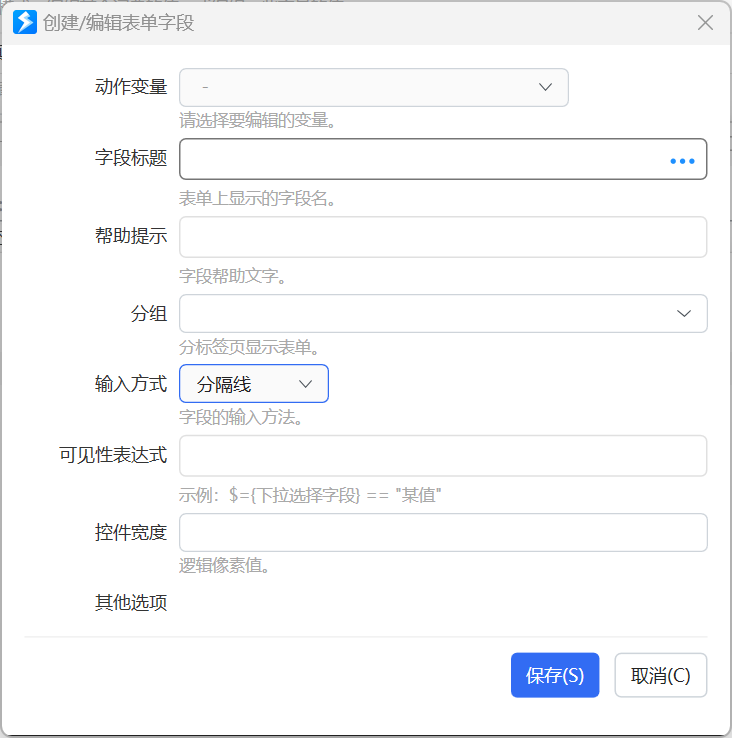
在步骤里点「编辑表单」,打开表单设计器,设定要改哪些变量(或词典键)、输入方式和校验。
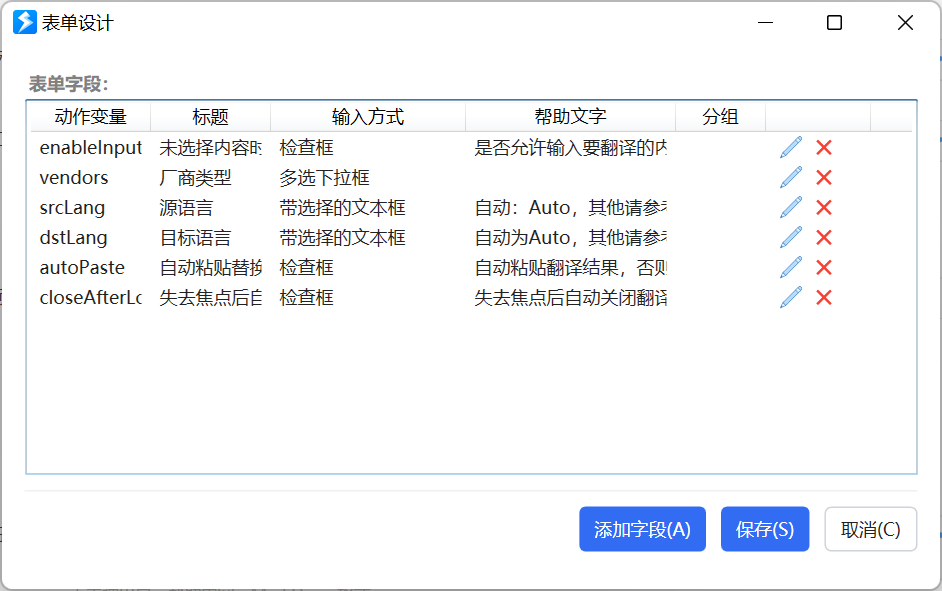
点「添加字段」新增一行:
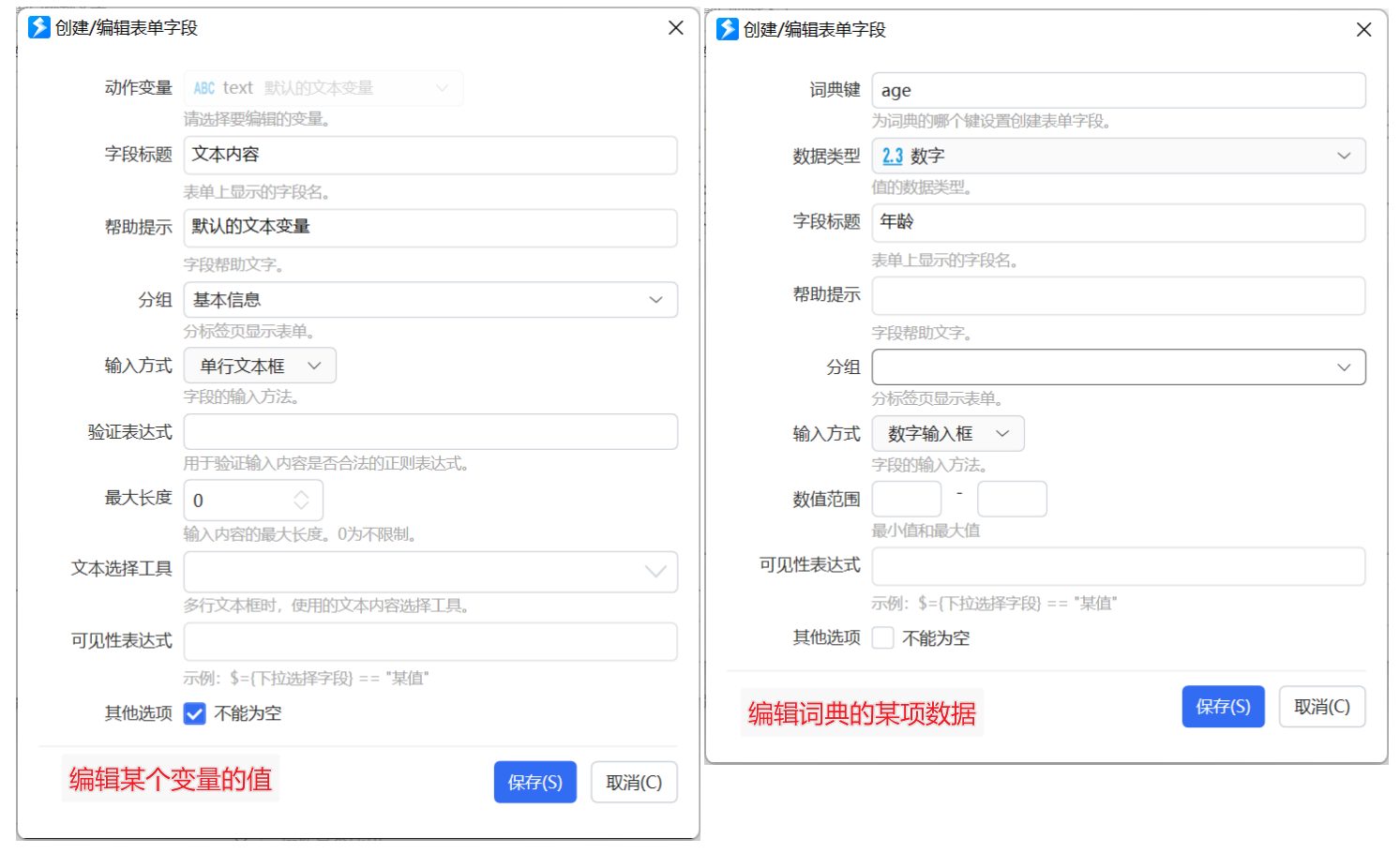
动作变量:变量模式时,要编辑的变量名。
词典的键名:词典模式时,要编辑的键。
数据类型:词典模式时,该键的类型。例如用户信息词典里「姓名」是文本、「年龄」是数字。
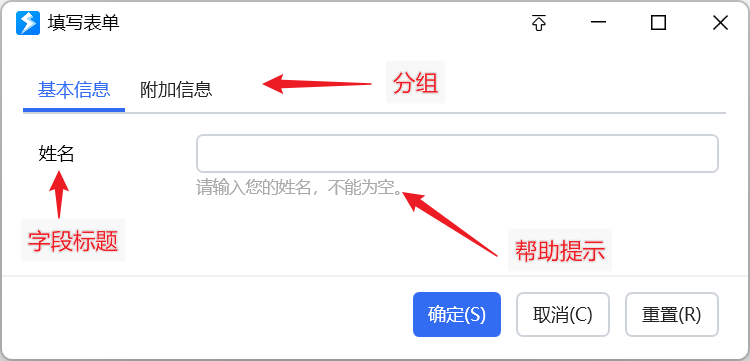
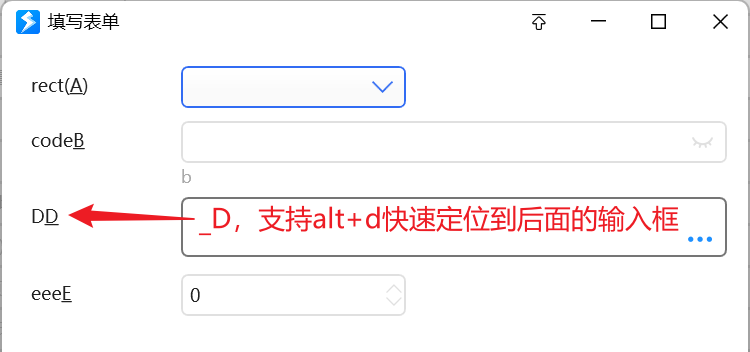
字段标题:左侧名称。标题里写 _字母 可设定位快捷键,如 _A 对应 Alt+A。
帮助提示:输入框下方说明。
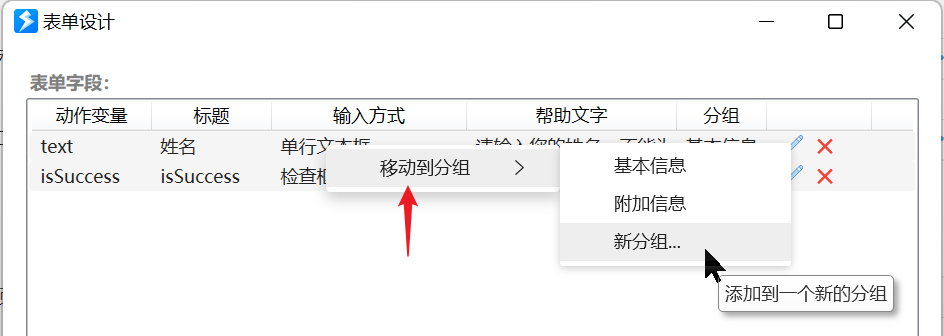
分组:字段多时按逻辑分组。可在列表里多选,再用右键改分组。
输入方式:用哪种控件改值。
验证表达式:文本框的校验规则,统一在同一输入框中设置。默认按正则表达式处理;以 $= 前缀表示表达式校验(2.2.14 起不再用「勾选使用表达式校验」),并获得表达式补全。历史上以 $= 开头的正则会被当成表达式。离开字段时会显示校验错误;重置或改为合法值后提示会清除。
单选按钮列表:2.2.13 起可把候选项直接显示为单选按钮。扩展设置可用 radio_direction:horizontal 改为横向排列,或用 radio_columns:3 指定每行列数(1–12);不设置时自动换行。2.2.15 起,单选列表与字段标题的对齐已修复。
多选列表已选标签图标
2.2.22 起,多选下拉(多选列表)里已经选中的标签会与下拉项一样显示选项图标,而不只显示文字名称。选项本身未配置图标时,标签仍只显示名称。
最大长度:最多允许的字符数。
数值范围:可选的最小 / 最大值。
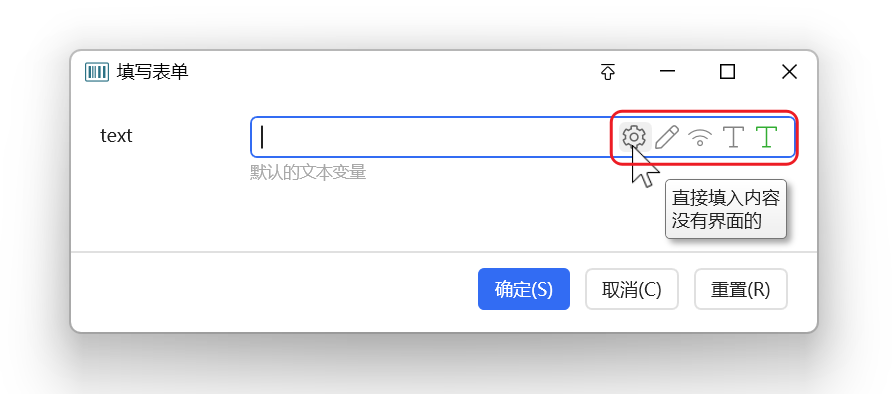
文本选择工具:输入框右侧的快捷选择按钮。
可见性表达式:根据其它「检查框」「下拉框」字段决定本字段是否显示。
-
变量模式:可用本程序或子程序的其它变量:
$= {铃声模式变量} == "自定义" -
词典模式:把其它词典键当变量:
$= {铃声模式}.ToString()=="自定义"
控件宽度:可选。输入框宽度(逻辑像素,再乘屏幕缩放)。
不能为空:是否必填。
扩展设置:控制控件行为。2.2.14 起,常用扩展选项可直接在结构化界面编辑;仍可通过高级入口编辑原始扩展设置(每行一条指令)。
- 可配合 自定义文本选择工具
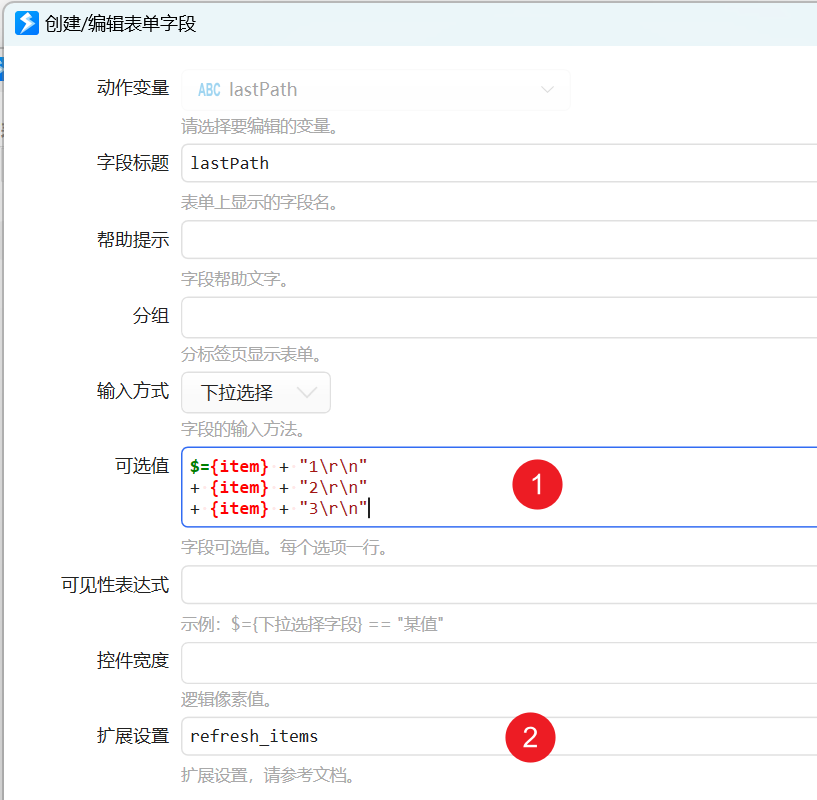
refresh_items:刷新选择类控件的可选值refresh_help:刷新字段帮助提示height:80:多行文本框初始高度(1.43.2+)depd:变量名1,变量名2...:按其它字段重算本字段时,声明依赖compute:表达式:按其它字段自动计算本字段notify_on_change:多行文本框每次改内容就刷新表单,不必等失焦(1.43.3+)
双击字段或点后面的编辑按钮可改字段。
动态生成下拉框选项
选择类字段的可选值可用表达式或插值生成。其它字段变化后要更新选项,在扩展设置里加 refresh_items。
按其它字段自动计算
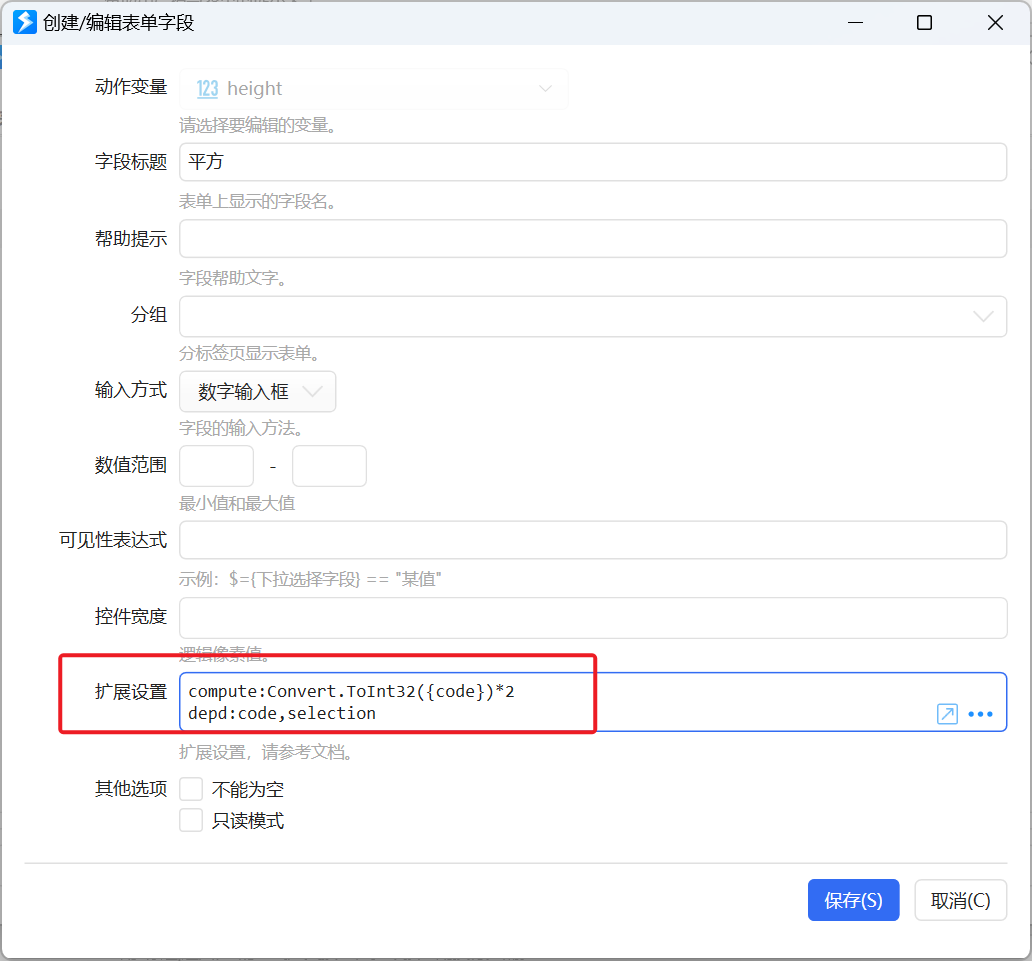
在扩展设置加 compute:表达式,表达式里可引用其它字段。默认任意字段一改就会重算。若 B、C 都按 A 计算,用户改 B 时 C 也会被覆盖。
加一行 depd:变量名1,变量名2... 可限制依赖。例如 B、C 都写 depd:A,改 B 就不会重算 C(1.42.34+)。
自定义文本选择工具
内置工具不够时,见 为输入框设置自定义的文本选择工具,用子程序做新工具。
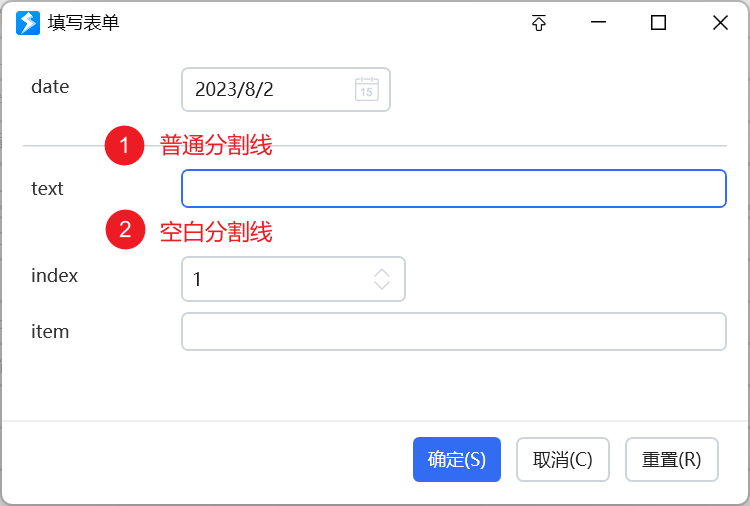
分割线
不选动作变量时,输入方式可选「分割线」,用来在视觉上分组。
可给分割线设标题。1.38.38+ 把标题设为 [],只留空白行、不画横线。
动态表单定义数据
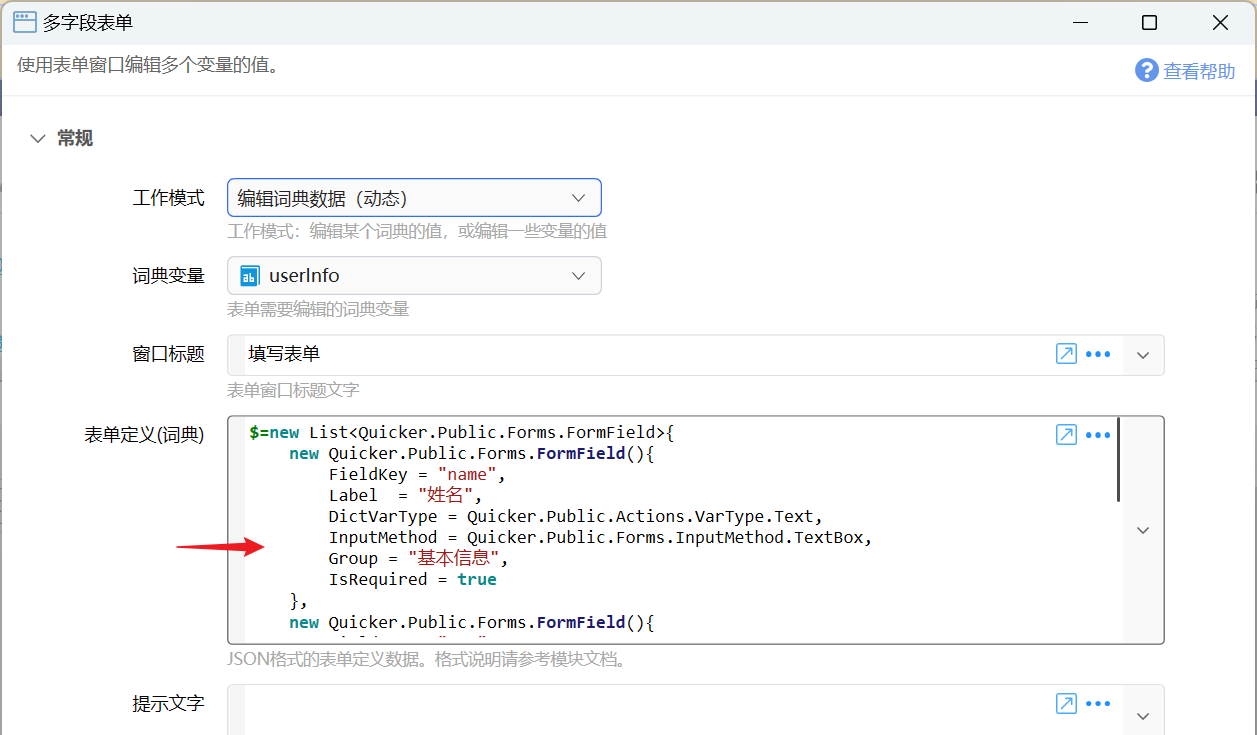
表单定义(词典) 在动态模式里填 Quicker.Public.Forms.FormField 列表的 JSON。也可以用表达式直接返回该对象列表,会自动转成 JSON。
动态表单事先不能做完整校验,需要自己保证数据合法,并且词典值类型和输入方式匹配。
FormField 定义:
namespace Quicker.Public.Forms
{
    /// <summary>
    /// Form field
    /// </summary>
    public class FormField
    {
        /// <summary>
        /// Bound variable or dict key
        /// </summary>
        public string FieldKey { get; set; }

        /// <summary>
        /// Value type when editing a dict key
        /// </summary>
        public VarType? DictVarType { get; set; }

        /// <summary>
        /// Field label
        /// </summary>
        public string Label { get; set; }

        /// <summary>
        /// Help text
        /// </summary>
        public string HelpText { get; set; }

        /// <summary>
        /// Help link
        /// </summary>
        public string HelpLink { get; set; }

        /// <summary>
        /// Input method
        /// </summary>
        public InputMethod InputMethod { get; set; }

        /// <summary>
        /// Options, one per line
        /// </summary>
        public string SelectionItems { get; set; }

        /// <summary>
        /// Required
        /// </summary>
        public bool IsRequired { get; set; }

        public string MinValue { get; set; }
        public string MaxValue { get; set; }
        public string Pattern { get; set; }
        public int MaxLength { get; set; } = 0;
        public string ImeState { get; set; }

        /// <summary>
        /// Text tools, comma-separated names
        /// </summary>
        public string TextTools { get; set; }

        public string VisibleExpression { get; set; }
        public string Group { get; set; }
    }
}
VarType(表单不支持的类型已去掉,JSON 里写数字):
namespace Quicker.Public.Actions
{
    public enum VarType
    {
        [Display(Name = "文本", Order = 10)]
        Text = 0,
        [Display(Name = "数字(小数)", Order = 2)]
        Number = 1,
        [Display(Name = "数字(整数)", Order = 3)]
        Integer = 12,
        [Display(Name = "布尔(是否)", Order = 1)]
        Boolean = 2,
        [Display(Name = "文本列表", Order = 21)]
        List = 4,
        [Display(Name = "时间日期", Order = 11)]
        DateTime = 6,
    }
}
InputMethod(同样只保留表单支持的项,JSON 写数字):
namespace Quicker.Public.Forms
{
    public enum InputMethod
    {
        [Display(Name = "-无-")]
        None = 0,
        [Display(Name = "单行文本框")]
        TextBox = 1,
        [Display(Name = "多行文本框")]
        TextEditor = 2,
        [Display(Name = "下拉选择")]
        DropDown = 3,
        [Display(Name = "滑块")]
        Slider = 4,
        [Display(Name = "日期选择")]
        DatePicker = 5,
        [Display(Name = "检查框")]
        CheckBox = 6,
        [Display(Name = "数字输入框")]
        NumberBox = 7,
        [Display(Name = "多选下拉框")]
        CheckComboBox = 8,
        [Display(Name = "颜色选择器")]
        ColorPicker = 9,
        [Display(Name = "密码框")]
        PasswordBox = 10,
        [Display(Name = "带选择的文本框")]
        EditableDropDown = 11,
        [Display(Name = "字体选择器")]
        FontFamilySelector = 12,
        [Display(Name = "带选择的文本框(支持选项筛选)")]
        EditableAutoCompleteDropDown = 13,
        [Display(Name = "键-值对编辑器")]
        DictEditor = 14,
        [Display(Name = "显示文本(只读)")]
        DisplayText = 41,
        [Display(Name = "分隔线")]
        Separator = 100
    }
}
文本选择工具:JSON 里用英文逗号分隔工具名,如 EditInCodeWindow,SelectProcessPath。可选值:
namespace Quicker.Modules.TextTools
{
    public enum TextToolType
    {
        Na,
        [Display(Name = "在编辑器中修改")]
        EditInCodeWindow,
        [Display(Name = "选择一个文件")]
        SelectSingleFile,
        [Display(Name = "选择多个文件")]
        SelectMultiFile,
        [Display(Name = "选择文件夹")]
        SelectSingleFolder,
        [Display(Name = "选择窗口并获取进程的路径")]
        SelectProcessPath,
        [Display(Name = "选择窗口并获取进程名称")]
        SelectProcessName,
        [Display(Name = "选择窗口并获取标题")]
        SelectWindowTitle,
        [Display(Name = "选择窗口并获取其类名")]
        SelectWindowClass,
        [Display(Name = "选择屏幕位置")]
        SelectLocationPoint,
        [Display(Name = "选择屏幕区域")]
        SelectLocationArea,
        [Display(Name = "选择屏幕颜色")]
        SelectColor,
        [Display(Name = "选择颜色(#RRGGBB)")]
        ColorPicker,
        [Display(Name = "选择颜色(#AARRGGBB)")]
        ColorPickerArgb,
        [Display(Name = "截图")]
        CaptureToFile,
        [Display(Name = "选择图标")]
        SelectIcon,
        [Display(Name = "输入并获取键名")]
        SelectKeyName,
        [Display(Name = "输入并获取'模拟按键B'的值")]
        SelectSendKeysData,
        [Display(Name = "输入并获取虚拟键码数字")]
        SelectKeyCode,
        [Display(Name = "选择动作ID")]
        SelectActionId,
        [Display(Name = "选择动作名称")]
        SelectActionName,
        [Display(Name = "选择控件XPath")]
        SelectControlXPath,
        [Display(Name = "布尔表达式助手")]
        BoolExpressionHelper,
        [Display(Name = "选择保存路径")]
        SelectSavePath,
        [Display(Name = "选择窗口句柄")]
        SelectWindowHandle,
        [Display(Name = "选择场景标识")]
        SelectProfileExe,
        [Display(Name = "操作项编辑器")]
        OperationItemEditor,
        [Display(Name = "选择蓝牙设备")]
        SelectBluetoothDevice,
        [Display(Name = "选择蓝牙低功耗设备")]
        SelectBluetoothLEDevice,
        [Display(Name = "选择网络连接")]
        SelectNetworkProfile,
        [Display(Name = "选择窗口位置")]
        SelectRelativePoint,
        [Display(Name = "获取网页元素CSS选择器")]
        SelectWebElementSelector,
        [Display(Name = "子程序选择工具")]
        Custom = 1020,
        [Display(Name = "扩展选择菜单")]
        ExtraSelectMenu = 1024,
    }
}
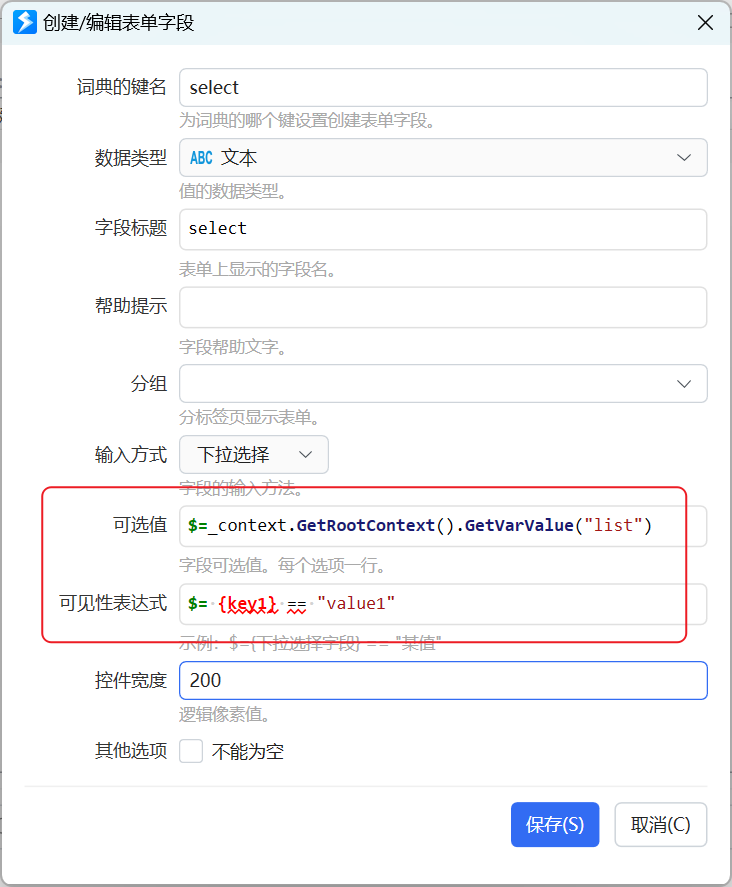
编辑词典时,可见性表达式里可把其它键当变量:
$= {key1} == "value1"
编辑器可能画波浪线,忽略即可。要访问动作本身的变量:
$= _context.GetRootContext().GetVarValue("变量名")
输出
- 是否成功:用户是否保存(未取消)。
- 点击的按钮:默认确定按钮为空;自定义按钮为你写的返回值。
- 选择的分组:关闭时选中的标签页分组。
限制与排障
- 词典两种模式都要求键事先存在,表单不会自动往词典里加键。
- 动态表单不会预先校验,类型和输入方式对不上会出错。
- 表达式里访问词典键时编辑器可能报波浪线,不影响运行。
- 自动计算把手动填写覆盖掉时,给计算字段加上
depd:。
相关链接
更新历史
- 1.5.7 增加提示文字参数。
- 1.34.5 增加分组、编辑词典内容等功能。
- 20230326 增加控件宽度说明、编辑词典时使用动作变量的说明。
- 20230802 增加分割线说明。
- 20240223 增加动态更新选项、计算字段值的说明。
- 20240504 1.42.34 自动计算时,通过 depd 限制依赖的字段。
- 20240526 增加字段标题中使用快捷定位按键的说明。
- 20240618 完善对扩展设置参数的说明。
更新于