HTTP服务器
在本机对某个文件夹开一个临时网页服务,给手机或其它设备浏览、下载、上传。证书过期时请先升级 Quicker。
当前模块定义
概述
常见用途:临时传文件、用手机看视频、启动后让手机端自动化来传文件。
参数说明
操作类型:创建文件服务器、关闭服务、获取服务状态。
创建文件服务器
端口号:1~65535,不能已被占用。0 表示自动找空闲端口。Windows 防火墙要把 Quicker 加入白名单,或放行该端口入站。
启用HTTPS:默认开启。开启后用 https://转换后的本机局域网ip.lan.quicker.cc:端口 访问:把 IP 里的 . 换成 -。例如本机 192.168.1.56、端口 8080 → https://192-168-1-56.lan.quicker.cc:8080。这只是 IP 别名,别人不能凭这个域名进你的局域网。关掉则用 http://本机局域网IP:端口。
文件夹路径:网站根目录。打开网址会列出其中的文件和文件夹。不支持磁盘根目录。留空时(纯自定义请求)会在 Windows 临时目录建一个空目录。
默认文档:例如 index.html。目录下有这个文件时直接打开,而不是列目录。
基础验证密码:Basic Authentication 的密码,账号固定为 quicker。和别人共享网络时建议开。
服务ID:后续更新、关闭时用。再次用同一 ID 创建会先关掉旧服务。默认 default。
闲置自动关闭:若干秒没有新请求就关。0 表示不自动关。
自动关闭时显示通知:闲置超时关闭时是否弹通知。默认关闭。旧稿未写。
自定义请求处理:用子程序处理请求,格式见下文。
HEAD插入代码 / BODY插入代码:生成目录页时,分别替换 <!--HEAD-CODE-->、<!--BODY-CODE-->,可用来加 CSS / JS。
失败后停止:失败是否中止动作。默认开启。
输出:
- 服务地址
- 带账号的地址:开了密码时为
https://quicker:密码@网址:端口。可做成二维码给手机扫。部分浏览器不支持这种 URL(iOS Safari 不支持,微信和 Chrome 支持;360 浏览器也不支持)。
关闭服务
关掉指定 服务ID。
常见用法:开服务后显示等待窗口,关掉窗口再关服务;或加一条右键菜单来关。
获取服务状态
看某个服务是否在跑,或列出全部运行中的服务。
- 是否在运行:指定 ID 是否在跑。
- 运行中的服务列表
文件服务网页
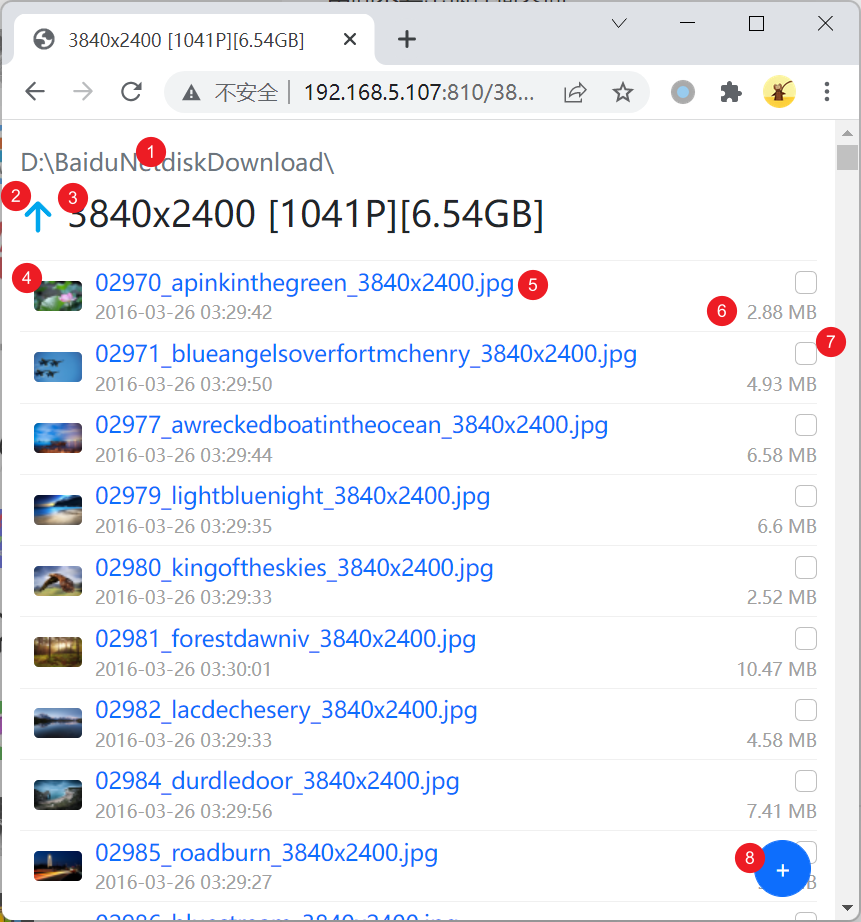
- 当前路径的上级
- 返回上级目录
- 当前文件夹名
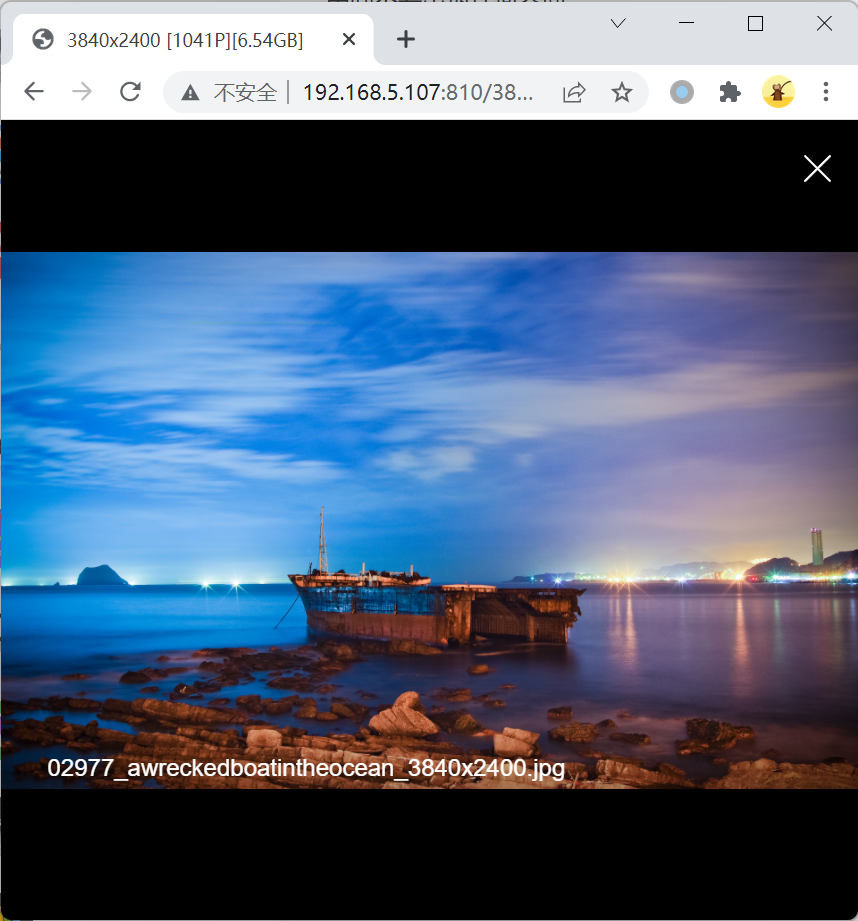
- 缩略图。图片、视频可点进浏览模式。
- 文件名。点击按浏览器默认方式打开或下载。
- 文件大小。点击当附件下载。
- 勾选文件或文件夹,打包下载。选中后会出现「全选」「下载」。
- 上传到当前文件夹。
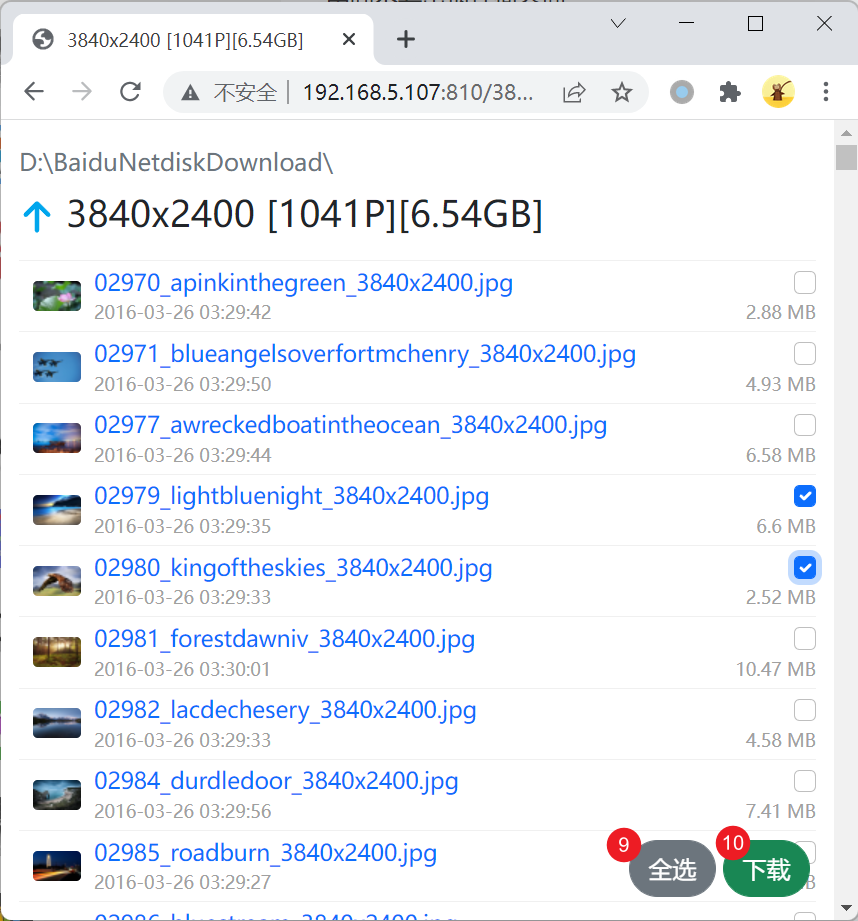
- 全选当前目录。
- 打包下载所选内容(只打成 zip,不压缩)。
程序调用上传文件
程序、脚本不必改 自定义请求处理,可直接调:
POST /__api/upload
Content-Type: multipart/form-data
查询参数 path 指定根目录内的目标文件夹。省略则传到根目录;path=/uploads/ 会传到 uploads,不存在就创建。
把 D:\Temp\demo.txt 传到 uploads:
curl.exe -F "file=@D:\Temp\demo.txt" "http://127.0.0.1:8080/__api/upload?path=/uploads/"
成功返回 200 OK 和 JSON,不会跳到目录页:
{
  "success": true,
  "files": [
    {
      "fieldName": "file",
      "name": "demo.txt",
      "path": "/uploads/demo.txt",
      "url": "/uploads/demo.txt",
      "size": 1234,
      "contentType": "text/plain"
    }
  ]
}
path是服务内的公开路径,不含电脑上的真实目录。url经过网址转义,可继续 GET。- 一次可传多个文件;若最终重名,请求会被拒绝并恢复上传前的文件,避免静默覆盖。
path不能指到根目录之外,也不能经过目录符号链接、junction 或其它重解析点。- 必须是标准
multipart/form-data;普通文本、JSON 或伪造的相似类型返回415。 - 非法路径、无文件等返回 400;落盘失败返回 500。错误正文为
application/problem+json。 - 沿用当前服务的 HTTPS、密码、监听范围和闲置关闭,不会另开服务或绕过密码。
- 自定义请求处理 优先。规则若匹配
POST /__api/upload,仍交给对应子程序。
浏览器目录页原来的上传方式不变,成功后仍回目录页;程序要结构化结果时再用这个接口。
上传失败排查
标准 multipart 支持中文文件名。某个客户端传中文文件返回 500 时,更可能是它生成的 Content-Disposition 不标准,而不是 Windows 不支持中文路径。
请保留原始 multipart 请求,并查看:
- HTTP 500 的完整响应正文;
- Quicker 日志里的
HTTP 文件上传失败。
日志会记 Content-Type、Content-Length、User-Agent 和失败分段的 Content-Disposition,不会记文件正文、Cookie 或认证信息。文件名可能含隐私,这些诊断只写本机日志。
自定义请求处理
需要时用子程序自己处理 HTTP 请求。
- 写路由:哪些请求交给哪个子程序。
- 按模板定义子程序的输入输出。
路由规则
在 自定义请求处理 里写:
- 每行一条,从上往下匹配,命中后不再看后面。
- 格式:
路径:HTTP方法列表:子程序名 - 路径:URI 的 AbsolutePath,可写完整路径或正则。
/api匹配http://192.168.1.20:8080/api;\S+匹配全部。 - 方法:
GET、POST、PUT、DELETE、HEAD,或*表示全部。例如GET、GET,POST、*。 - 子程序须按规定定义输入输出。可导入 模板子程序。
下面这条表示任意路径的 GET/POST 都交给「http请求处理」:
实现处理子程序
- 先导入模板再改。
- 子程序会被直接执行,主程序步骤不会跑,也不必把子程序加进步骤列表。
- 里面只处理数据并尽快返回,不要做界面交互。
输入
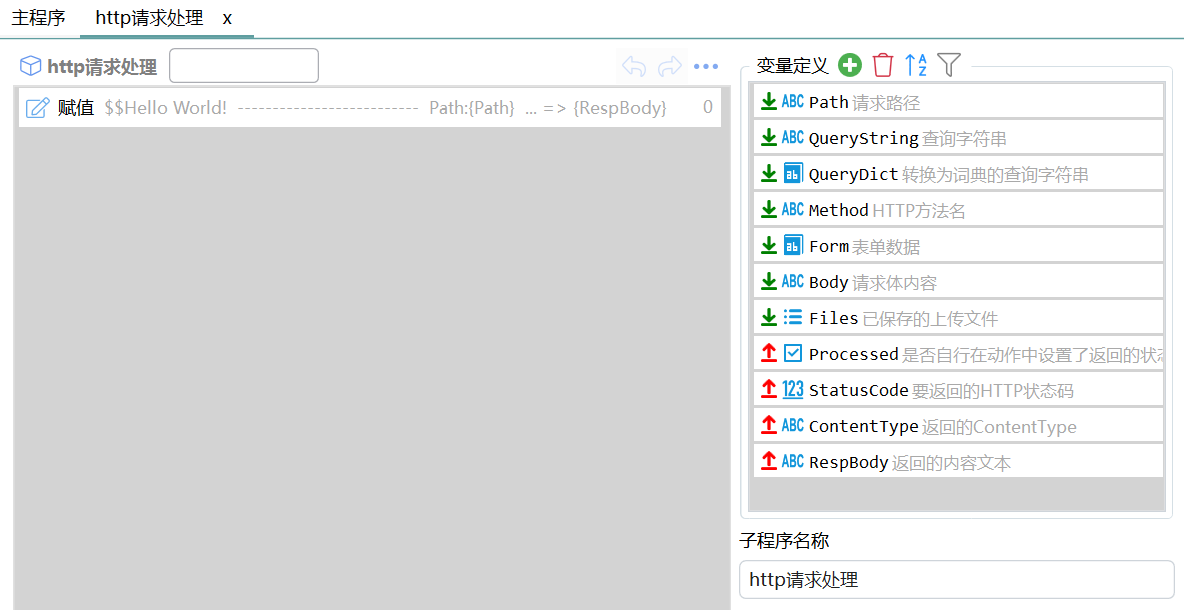
Path:网址的路径。例如 http://192.168.5.114:810/2022年文件/系统设计?action=copy 的路径是 /2022年文件/系统设计。
QueryString:问号起的查询串,如 ?action=copy。
QueryDict:查询串转成的词典。
Method:GET / POST / PUT / DELETE / HEAD。
FORM:x-www-form-urlencoded 或 multipart/form-data 时解析出的表单词典。
BODY:application/json 或 x-www-form-urlencoded 时的完整请求体;其它类型为空。
Files:multipart 上传的文件会被存到服务目录,这里是完整路径列表。
表达式里还可以通过 _context.ExtraData.HttpRequestEventArgs 访问 请求上下文,直接读写响应。
输出
Processed:若已用上面的上下文对象自己写过响应,设为 true,Quicker 就不再处理输出。
StatusCode / ContentType / RespBody:返回的状态码、MIME 类型和正文。
限制与排障
- HTTPS 证书过期:升级 Quicker。
- 手机访问不到:检查防火墙、是否和电脑同一局域网、HTTPS 域名是否按 IP 转换。
- 上传 500:先看日志里的
HTTP 文件上传失败,核对 multipart 是否标准。
相关链接
更新历史
- 20240701 增加 HTTPS 证书过期说明。
- 20260810 增加程序化上传 API 及失败排查。
更新于