管理和排序列表
弹出窗口,让用户手工调整列表顺序,或添加、修改、删除项。动作里自动改列表用 列表操作。
当前模块定义
概述
运行时打开列表管理窗口。改动直接写回 列表 变量,点「完成」后继续。
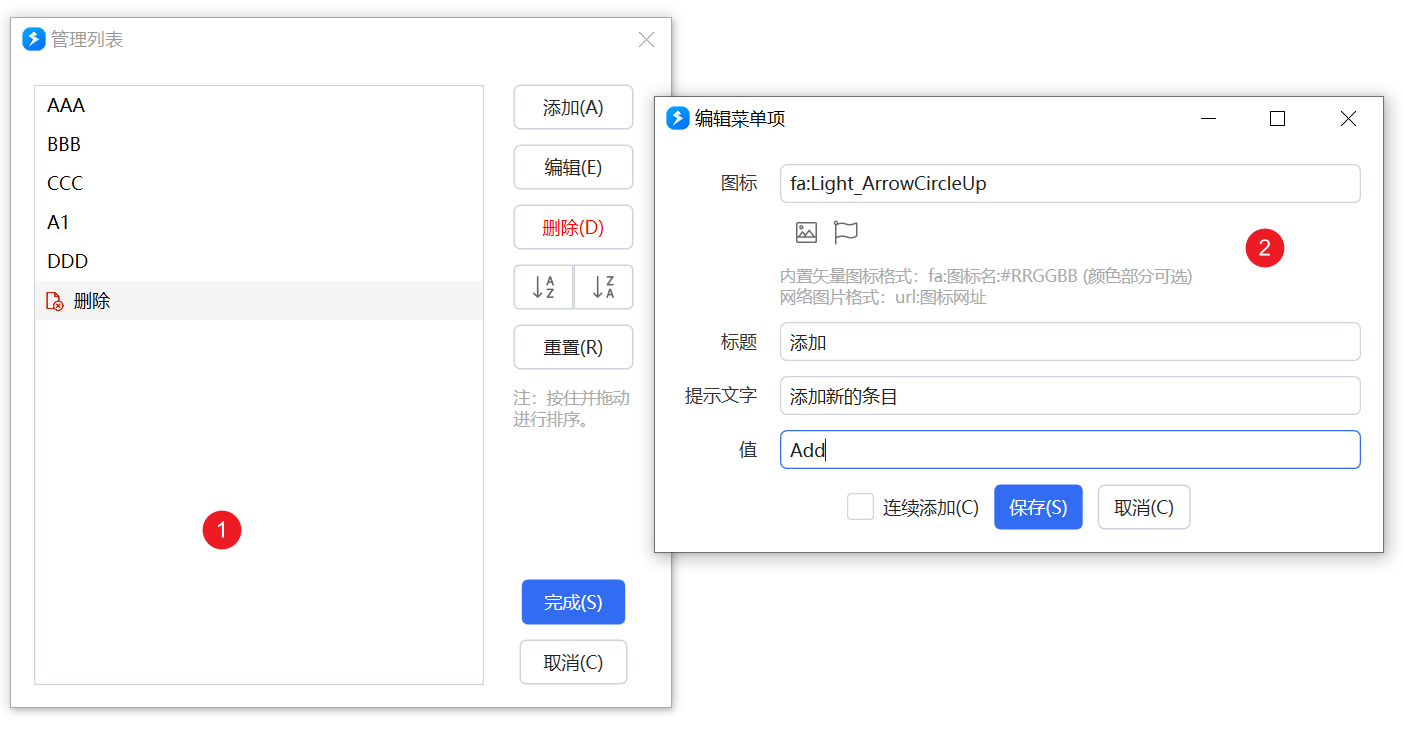
管理界面
添加:点右侧「添加」。
- 选中了某一项:新项加在它后面。
- 没有选中:加到末尾。
- 开启 解析菜单数据 时,添加会打开「编辑菜单项」窗口,可生成带图标的 菜单数据项。窗口里可以勾选「连续添加」。
编辑:选中后点「编辑」,或双击该项。
删除:选中后点「删除」。按 Ctrl 或 Shift 可多选。
排序:按住项拖到新位置。也可点右侧「A-Z」「Z-A」按字母序或倒序。
重置:恢复到打开窗口时的内容。
参数说明
列表:要管理的列表变量。直接选变量,不要写表达式。
窗口标题:管理窗口的标题。
提示信息:显示给用户的说明。
允许添加项 / 允许编辑项 / 允许删除项:限制用户能做哪些操作。默认都开启。
取消后停止动作:点「取消」后是否中止后续步骤。默认关闭。
解析菜单数据:是否把 [fa:Solid_Pen:#FF0000]文字标题(提示文字内容)|值 当成菜单项。开启后列表显示图标和标题,编辑用「编辑菜单项」窗口。
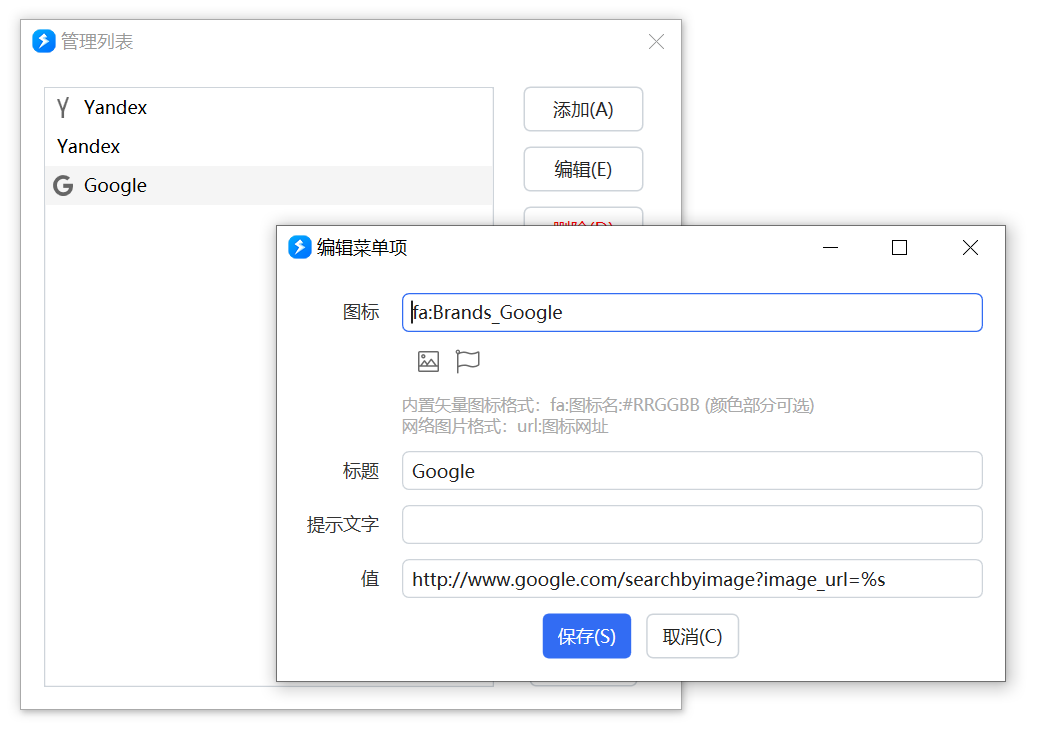
关闭时按普通文本管理,编辑用文本框。
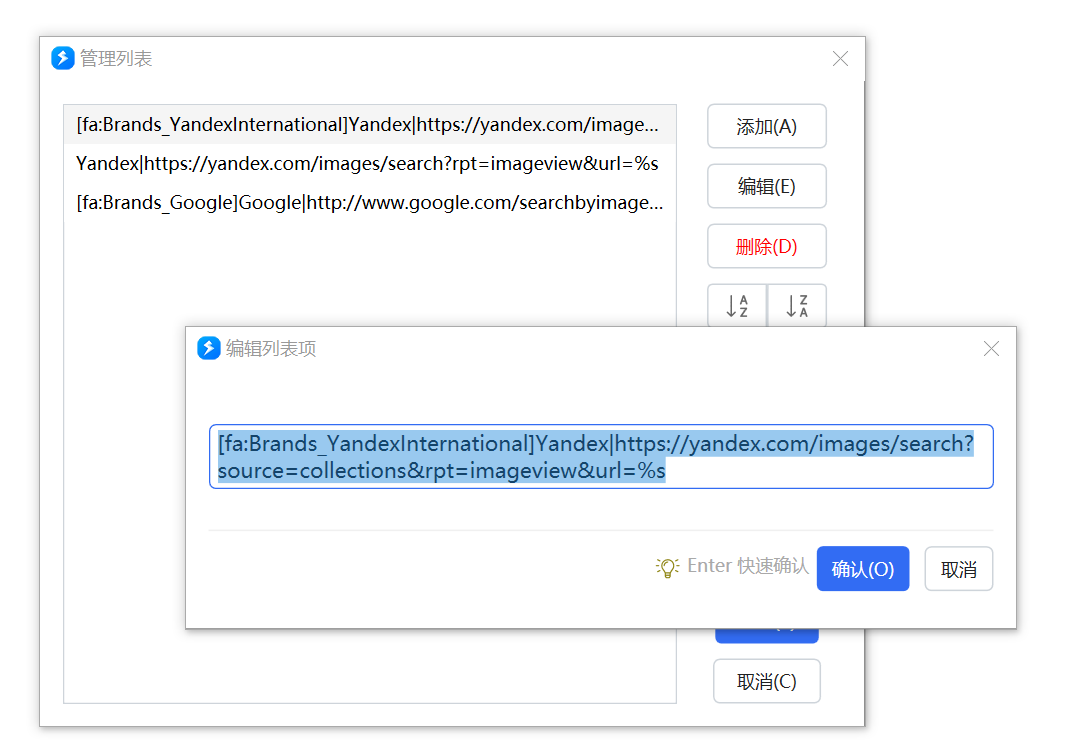
分隔符:菜单项外观和值之间的分隔符,默认 |。
窗口宽度:可选。自定义窗口宽度,最小 200。旧稿未写。
显示内容提取表达式:可选。仅在 解析菜单数据 关闭时生效(1.42.34+)。列表项很长、但只有一部分是关键信息时,用表达式生成显示标题。写法接近 普通表达式,但:
- 不要以
$=开头(加了会先被解析而出错)。 - 用
x表示当前项,返回要显示的标题。例如路径列表只显示文件名:Path.GetFileName(x);
帮助按钮内容:Markdown。填写后窗口上出现「帮助」按钮。
添加项子程序 / 编辑项子程序(高级,2.2.22+):可选。留空时仍用内置文本框或「编辑菜单项」窗口。填写子程序标识后,添加或编辑会调用对应子程序,便于用多字段表单处理 JSON 等复杂项。当前 data/xaction 尚未同步这两项的元数据预览;步骤编辑器里可在高级参数中看到完整说明,也以客户端为准。
用子程序自定义添加和编辑
2.2.22 起,可在高级参数中指定 添加项子程序、编辑项子程序(也可填同一个子程序)。不配置时行为与旧版相同。
子程序与列表窗口约定下列变量(区分大小写):
| 变量 | 方向 | 含义 |
|---|---|---|
_item | 输入 / 输出 | 编辑时传入原始字符串;添加时为空。确认后返回要写入列表的完整字符串(不是仅显示标题)。 |
_index | 输入 | 从 0 开始:编辑为当前项索引,添加为预定插入位置。 |
_isNew | 输入 | 添加为 true,编辑为 false,便于共用一个子程序。 |
_confirmed | 输出 | 为 true 时才应用 _item;false 表示取消本次单项编辑。 |
只有 _confirmed 为 true 时才会改列表工作副本。单项取消、子程序异常或关闭列表窗口,都不会提交那一次修改。编辑进行中会暂时禁用添加、编辑、删除、排序、重置和「完成」,「取消」仍可用。列表仍须点窗口上的「完成」才写回动作变量;点「取消」会丢弃本次窗口内的全部改动。
子程序里若打开多字段表单,会以列表窗口为 Owner。不要在子程序里直接把整份列表持久化到动作状态或文件;等主动作根据「是否确认」再保存,避免用户取消列表窗口后仍留下副作用。
使用自定义子程序的动作需要 2.2.22 或更高版本;分享时请注明最低版本。回退与兼容见体验前必读。
输出
- 是否确认:用户是否点了「完成」。
对列表的修改直接写回原变量,没有单独的列表输出。
限制与排障
列表 必须选变量,写表达式会无效。显示内容提取表达式里不要加 $=。取消时若未勾选 取消后停止动作,后续步骤仍会跑,且列表保持打开窗口前的内容。
相关链接
更新内容
- 2.2.22 增加「添加项子程序」「编辑项子程序」,可用子程序(如多字段表单)自定义添加与编辑。
- 20240504 (1.42.34) 增加「显示内容提取表达式」和「取消后停止动作」。
- 20241023 修复错别字。
更新于