跳到主要内容

显示进度条

显示/更新进度条

当前模块定义

sys:reportProgress界面组件Action
标准模块
输入 5 · 输出 1 · 枚举 1

输入参数

  • 类型typeEnum必填

    操作类型

    填写 固定输入默认 REQUEST_ID
    创建进度条默认REQUEST_ID
    更新进度UPDATE_PROGRESS
    去除进度条REMOVE
  • 进度条IDprogressIdInteger可选

    进度条的序号,用于后续更新或删除进度条

    填写 输入或变量条件 仅:UPDATE_PROGRESS, REMOVE默认 0
  • 进度条标题titleText可选

    进度条的标题(显示在进度条上方)

    填写 输入或变量条件 仅:UPDATE_PROGRESS
  • 进度百分比percentageNumber可选

    0到100之间的数字

    填写 输入或变量条件 仅:UPDATE_PROGRESS默认 0.0
  • 说明文字textText可选

    显示在进度条下方

    填写 输入或变量条件 仅:UPDATE_PROGRESS

输出参数

  • 进度条IDprogressIdInteger

    进度条的序号,用于后续更新或删除进度条

    条件 仅:REQUEST_ID

自1.10.8+版本开始提供。

用于显示某项操作的进度。

示例动作:https://getquicker.net/sharedaction?code=9a2970fd-14a5-4428-9b2a-08d852fc39cc

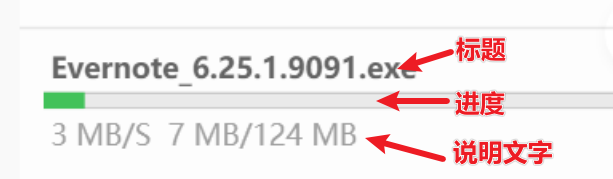
进度条窗口显示在桌面的右下角,窗口中可以同时堆叠显示多个进度条。窗口默认以半透明的方式显示,鼠标移动到窗口上时会变成完全不透明。

每行进度条由三个部分组成:

在1.10.8版本中,下载模块和Http模块增加了是否显示进度条的参数,它们与本模块共用一个进度条窗口。

使用进度条

进度条通常按下面的步骤来使用:

  1. 创建进度条:用于获得一个表示序号的进度条ID。
  2. 在循环中更新进度条。
  3. 去除进度条:操作完成后,删除进度条。

更新和删除进度条时,现需指定在第一步中获得的进度条ID。

创建进度条

操作类型选择“创建进度条”,将【进度条ID】输出到变量中。

创建进度条只是生成一个id,并不会立即显示进度条。

更新进度

更新进度操作会让进度条实际显示出来。

显示进度条

显示/更新进度条
类型
操作类型
进度条ID
progressId
进度条的序号,用于后续更新或删除进度条
进度条标题
测试进度条
进度条的标题(显示在进度条上方)
进度百分比
$= 100.0 * ({count} + 1) / 10.0
0到100之间的数字
说明文字
$$count = {count}
显示在进度条下方

参数说明:

【进度条ID】通过“创建进度条”操作获得的进度条ID编号。

【进度条标题】显示在进度条上方的文字,会以粗体/颜色较深的字体显示。

【进度百分比】从0到100之间的表示进度的数字(小数)。

  • 如果表示总共7件任务完成了3件,百分比可以用表达式:$= 100.0 * 3 / 7

【说明文字】显示在进度条下方的浅色文字。

去除进度条

操作完成后,需要去除进度条。

显示进度条

显示/更新进度条
类型
操作类型
进度条ID
progressId
进度条的序号,用于后续更新或删除进度条

如果没有消除进度条(如忘记添加消除步骤,或动作提取中止),该进度条将会一直显示。这时候也可以点击进度条窗口的垃圾桶图标清理。

更新于