跳到主要内容

屏幕截图

截取一块屏幕,存进图片变量,也可同时写入剪贴板。渐进式选区、标注、贴图用 截图 Pro

当前模块定义

sys:screenCapture图片处理Action
标准模块
输入 9 · 输出 3 · 枚举 1

输入参数

  • 截图类型typeEnum必填

    截取图片的屏幕区域类型

    填写 固定输入默认 select
    6 个选项选择区域、所有屏幕、主屏幕
    选择区域默认select
    所有屏幕full_screen
    主屏幕primary_screen
    固定区域fixed_area
    窗口 (屏幕可见内容window
    窗口 (支持后台显示windowBackground
  • 截图区域areaText可选

    要截取的屏幕坐标位置(像素值),格式为:left,top,right,bottom。默认不包含右边和底边像素。

    填写 输入或变量条件 仅:fixed_area
  • 预选截图区域preSelectAreaText可选

    非必要请勿设置。预先选择的截图区域,格式为:left,top,right,bottom。默认不包含右边和底边像素。

    填写 输入或变量条件 仅:select
  • 预选截图区域包含右边和底边像素includeRightBottomBorderBoolean可选

    包含时,当指定 0,0,2,2 的时候,截图的大小为3*3, 否则为2*2

    填写 固定输入条件 仅:fixed_area, select默认 true
  • 窗口句柄windowHandleInteger可选

    要截取的窗口句柄数字。0或留空表示截取前台窗口。

    填写 输入或变量条件 仅:window, windowBackground默认 0
  • 截图前延迟时间delayInteger必填

    等待多少毫秒后开始截图

    填写 输入或变量默认 0
  • 写入剪贴板toClipBoolean可选

    截屏图片是否写入到剪贴板中

    填写 固定输入默认 false
  • 加入截图历史addToHistoryBoolean可选

    显式启用后将结果保存到本机截图历史;默认关闭,避免后台或循环动作持续留存画面。

    填写 固定输入默认 false
  • 失败后停止stopIfFailBoolean可选

    失败后是否停止动作

    填写 固定输入默认 true

输出参数

  • 是否成功isSuccessBoolean

    操作是否成功

  • 图片imgImage

    截图的图片

  • 截图区域rectText

    图片的截取区域(left,top,right,bottom)。

概述

从面板或轮盘触发时,截到的往往是稍早一帧,容易带上 Quicker 自己。截图前加一点 等待时间

屏幕截图

截取屏幕区域
截图类型
截取图片的屏幕区域类型
预选截图区域
 
非必要请勿设置。预先选择的截图区域,格式为:left,top,right,bottom。默认不包含右边和底边像素。
截图前延迟时间
0
等待多少毫秒后开始截图
是否成功
-- 选择变量 --
操作是否成功
图片
-- 选择变量 --
截图的图片
截图区域
-- 选择变量 --
图片的截取区域(left,top,right,bottom)。

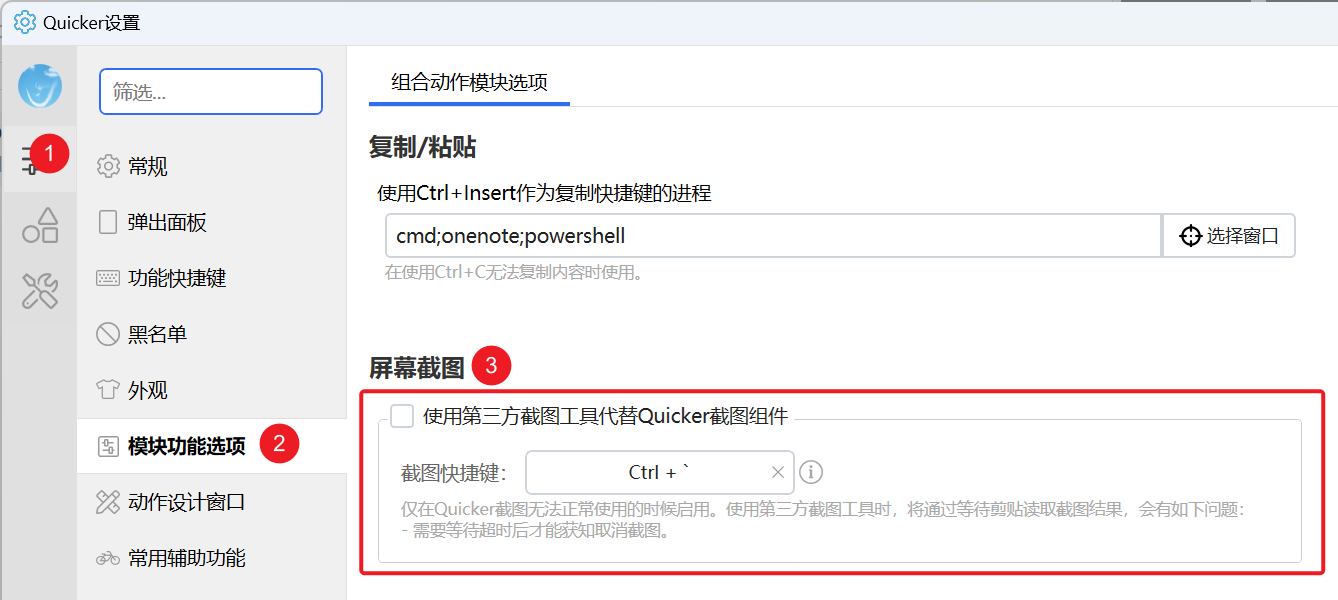
「选择区域」可以用第三方截图工具代替内置选区:设置 → 模块功能选项 → 屏幕截图。步骤里如果输出了坐标范围,仍走内置工具。
参数说明

截图类型

  • 选择区域:手工框选(默认)。
  • 所有屏幕:所有显示器拼成一张大图。
  • 主屏幕:只截主显示器。
  • 固定区域:按坐标截。
  • 窗口 (屏幕可见内容):截窗口所在屏幕范围。被挡住时会截到挡在上面的窗口。
  • 窗口 (支持后台显示):尽量截该窗口自己的内容。有的窗口不支持,以实测为准。

截图区域:仅固定区域。格式 left,top,right,bottom。默认不包含右边和底边像素。可点输入框右侧按钮在屏幕上框选。

预选截图区域:仅选择区域。预先框好的范围,格式同上。非必要不要填。旧稿未写。

预选截图区域包含右边和底边像素:固定区域、选择区域。打开时 0,0,2,2 是 3×3,关闭时是 2×2。默认开启。旧稿未写。

窗口句柄:仅两种窗口类型。0 或留空表示前台窗口。

截图前延迟时间:等多少毫秒再截。

写入剪贴板:是否同时写入剪贴板。默认关闭。

加入截图历史:打开后把结果存进本机截图历史。默认关闭,避免后台或循环动作一直留图。旧稿未写。

失败后停止:失败或取消是否中止动作。默认开启。

输出

  • 是否成功:是否截到了图。
  • 图片:截图内容。
  • 截图区域:实际截到的范围,格式 left,top,right,bottom。可存下来给后续「固定区域」用,也可用来取窗口坐标。

选择区域

屏幕截图

截取屏幕区域
截图类型
截取图片的屏幕区域类型
截图前延迟时间
0
等待多少毫秒后开始截图
是否成功
-- 选择变量 --
操作是否成功
图片
img
截图的图片
截图区域
rect
图片的截取区域(left,top,right,bottom)。

选取模式与调整模式

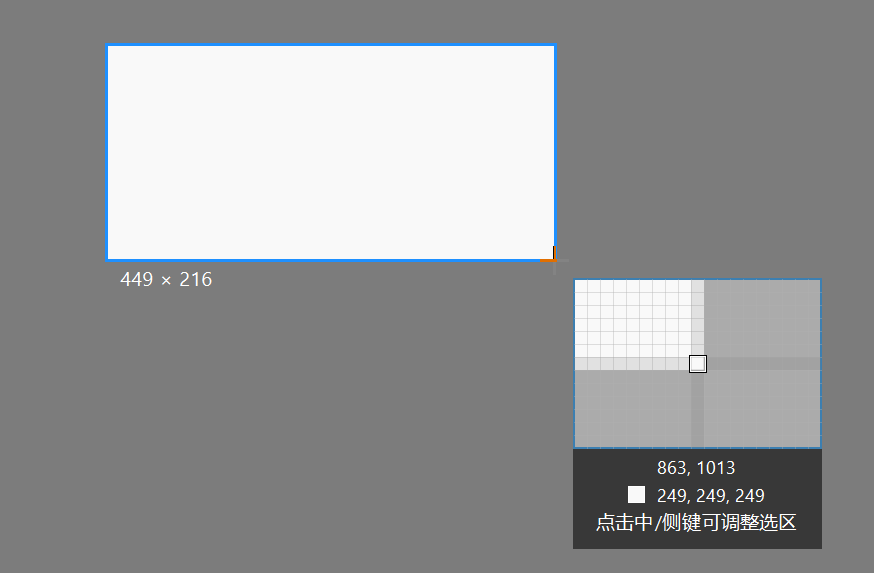
选取模式:松开鼠标就完成选择。左键按下开始框选。

框选时停住鼠标超过 1 秒,或点侧键、中键,进入调整模式。

调整模式:选区周围出现圆点。松开鼠标后还能改范围。用左键以外的键开始截图,会直接进入调整模式。
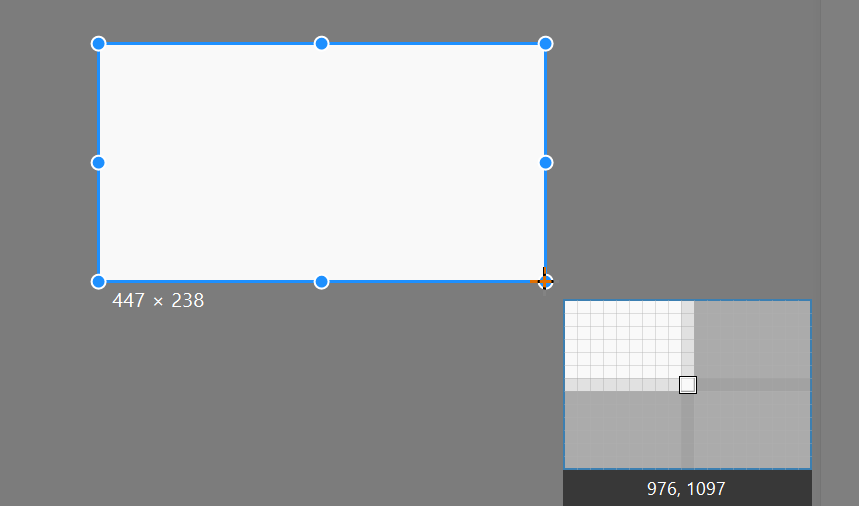
调整模式下:

  • 选区内双击:完成截图。
  • 选区外点住拖:改对应边界。
  • 选区内或外滚轮:改对应边界。
  • 按住拖:移动选区。
  • Shift + 拖:只沿水平或垂直移动(1.44.49+)。

鼠标

  • 左键按下开始框选,松开完成。
  • 鼠标停在窗口上,选区吸附到窗口后再点,可截整个窗口。
  • 右键取消(1.1.3+)。

键盘

  • Esc:取消。
  • 回车:完成。
  • Shift:限制为矩形。
  • 左侧字母微调指针:S 左、D 下、F 右、E 上。

固定区域

红箭头指向的是「在屏幕上框选坐标」按钮。

屏幕截图

截取屏幕区域
截图类型
截取图片的屏幕区域类型
截图区域
1521,851,2306,1277
要截取的屏幕坐标位置(像素值),格式为:left,top,right,bottom。默认不包含右边和底边像素。
截图前延迟时间
0
等待多少毫秒后开始截图
图片
img
截图的图片
截图区域
rect
图片的截取区域(left,top,right,bottom)。

窗口

窗口 (屏幕可见内容):截屏幕上这块窗口的范围。被挡住时会截到挡在上面的内容。

屏幕截图

截取屏幕区域
截图类型
截取图片的屏幕区域类型
窗口句柄
0
要截取的窗口句柄数字。0或留空表示截取前台窗口。
截图前延迟时间
0
等待多少毫秒后开始截图
是否成功
-- 选择变量 --
操作是否成功
图片
img
截图的图片
截图区域
rect
图片的截取区域(left,top,right,bottom)。

窗口 (支持后台显示):尽量截指定窗口自己的内容。窗口最小化时,「截图区域」可能是很大的负数,例如 -32000,-32000,-31763,-31961,不要拿去当显示坐标。

示例动作

截完后在原位置贴图(3 步):

截图贴图
等待时间等待 300 ms
屏幕截图选择区域 => {img}
显示图片显示:变量中的图片 {img}

其余示例步骤较多,用卡片打开后查看:

限制与排障

  • 截到 Quicker 面板或轮盘:前面加延时。
  • 第三方工具超时或取消:内置选区更稳;输出了坐标范围时本来就不会走第三方。
  • 只要剪贴板里的图:用 获取剪贴板图片,可先 等待剪贴板内容改变

相关链接

更新历史

  • 20230222:增加第三方截图设置说明。
  • 20251221:调整模式下 Shift 限制水平或垂直移动选区。

更新于