写入剪贴板
把文本、图片或 HTML 等写入剪贴板,供之后粘贴。放文件用 文件放入剪贴板。
当前模块定义
sys:writeClipboard输入 9 · 输出 1 · 枚举 1
输入参数
- 类型
typeEnum必填操作类型
9 个选项自动(纯文本或图片)、HTML片段、纯文本
自动(纯文本或图片)默认autoHTML片段html纯文本text图片imageRtfrtfCsvcsv自定义格式custom清空剪贴板clear清空剪贴板历史(Win10+clearHistory - 格式名
customFormatText必填自定义的剪贴板格式名
- 输入
inputAny必填要写入剪贴板的数据
- HTML内容
htmlText必填HTML代码片段
- 文本内容
textText必填纯文本格式内容。
- 图片(变量)
imageVarImage可选要写入剪贴板的图片内容
- 快速模式
fastModeBoolean可选不需要处理图片中的透明通道时选择
- 成功后提示
successMsgText必填可选。写入成功后提示消息,如"XXX已写入剪贴板"。
- 失败后停止
stopIfFailBoolean可选失败后是否停止动作
输出参数
- 是否成功
isSuccessBoolean操作是否成功
概述
先选 类型,再填该类型要写入的内容。清空剪贴板也走这个模块。
写入剪贴板
将文本或图片等内容写入剪贴板
参数说明
类型:要写入的内容类型。换类型后,下面的写入字段会跟着变。
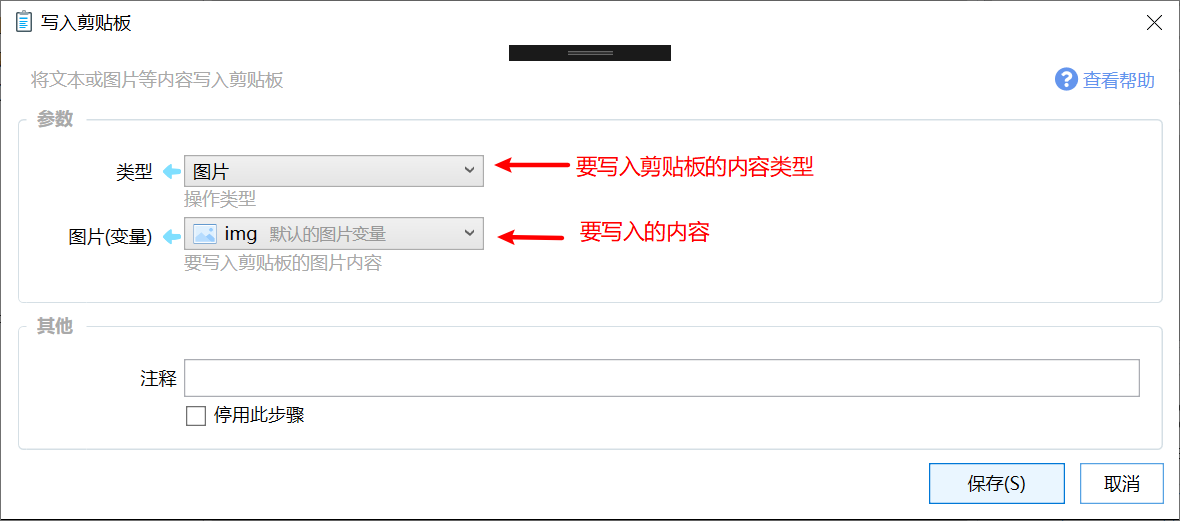
- 自动(纯文本或图片):接受任意类型的变量。内容是图片就按图片写入,其它类型转成文本再写入。
- HTML片段:写入 HTML,粘贴到支持富文本的编辑器时保留链接、样式。
- 纯文本 / Rtf / Csv:按对应格式写入文本。
- 图片:写入图片变量。
- 自定义格式:按指定格式名写入。
- 清空剪贴板 / 清空剪贴板历史(Win10+):不写内容,只清空。
输入:仅 自动(纯文本或图片)。要写入的数据。
HTML内容:仅 HTML片段。要写入的 HTML 代码。
文本内容:在 HTML片段、纯文本、Rtf、Csv、自定义格式 时出现。HTML 类型下同时提供纯文本,方便不支持 HTML 的程序粘贴;留空则自动用 HTML 内容充当纯文本。
写入剪贴板
将文本或图片等内容写入剪贴板
图片(变量):仅 图片。要写入的图片。
快速模式:仅 图片。图片没有透明通道、不需要处理透明度时勾选。默认关闭。
格式名:仅 自定义格式。目标程序认识的剪贴板格式名。可用 Free Clipboard Viewer 核对。
成功后提示:可选。写入成功后弹出的提示,例如「已写入剪贴板」。旧稿未写。
失败后停止:写入失败是否中止动作。默认开启。旧稿未写。
输出
- 是否成功:是否写入成功。
限制与排障
HTML 片段建议同时填 文本内容,否则只支持纯文本粘贴的程序可能拿到一堆标签。图片透明异常时,先关掉 快速模式。自定义格式名必须和对方程序一致。
示例动作
把选中的网址转成 HTML 链接再写入剪贴板。
转HTML链接
如果/否则判断条件:$={quicker_in_param} == "settings"
多字段表单编辑动作变量的值
停止(return)默认:停止动作或从子程序返回 (标记为出错:0)
获取选中的文本=> {content}
文本处理{content} 去除前后空白字符 => {content}
如果/否则如果是路径,则特殊处理一下
注释路径
赋值$= "file:///" + {content} => {url}
赋值{content} => {title}
Else
注释普通网址
赋值{content} => {url}
如果/否则判断条件:{usePageTitle}
提取HTML内容//title
如果/否则判断条件:$={isSuccess} == false
赋值{content} => {title}
Else
赋值{content} => {title}
写入剪贴板写入剪贴板
模拟按键A(录入){"CtrlKeys":[162],"Keys":[86]}
相关链接
更新于